Manuel utilisateur
Prendre en main Dataturf Critérium
Ce manuel vous accompagne écran par écran dans Dataturf Critérium, dans l'ordre où vous les rencontrerez : la vitrine « À la une », la connexion, la synthèse du jour, votre bibliothèque de sélections, l'éditeur de sélection et l'explorateur IA. Chaque manipulation est découpée en étapes numérotées, illustrée d'une capture de l'écran réel, et les gestes les plus utiles sont montrés en animation.
Une version PDF de ce manuel reprend exactement le même contenu, pour l'imprimer ou le garder hors ligne. Les animations y sont remplacées par leur dernière image.
Les chapitres
-
La page « À la une »
Ce que l'on voit sans compte : les sélections mises en avant, leurs derniers résultats, et ce qui est réservé aux abonnés.
-
Se connecter
Obtenir ses identifiants, se connecter, la première visite, se repérer dans les barres d'outils et se déconnecter.
-
La synthèse du jour
Lire les chevaux retenus, le consensus de vos sélections, filtrer par course et combiner plusieurs synthèses.
-
La bibliothèque de sélections
Retrouver, renommer, déplacer, cloner, archiver ou supprimer une sélection ; créer et gérer ses synthèses.
-
L'éditeur de sélection
Partir d'un modèle, ajouter des critères, lancer le backtest, lire le bilan et enregistrer.
-
L'explorateur IA
Trouver le critère à ajouter qui améliore une sélection, et lire ses propositions sans se tromper.
La page « À la une »
En bref : « À la une » est la porte d'entrée du logiciel. Elle est ouverte à tous, sans compte : elle présente une dizaine de sélections choisies par la rédaction, avec leurs chiffres et leurs derniers résultats réels. Une fois connecté, c'est aussi l'onglet F1.
1.1 Ouvrir la page
-
Rendez-vous sur www.dataturf.fr et cliquez sur Ouvrir Critérium, en haut à droite. Vous pouvez aussi aller directement à l'adresse dataturf.fr/app/.
Le logiciel s'ouvre sur l'onglet « À la une ».
-
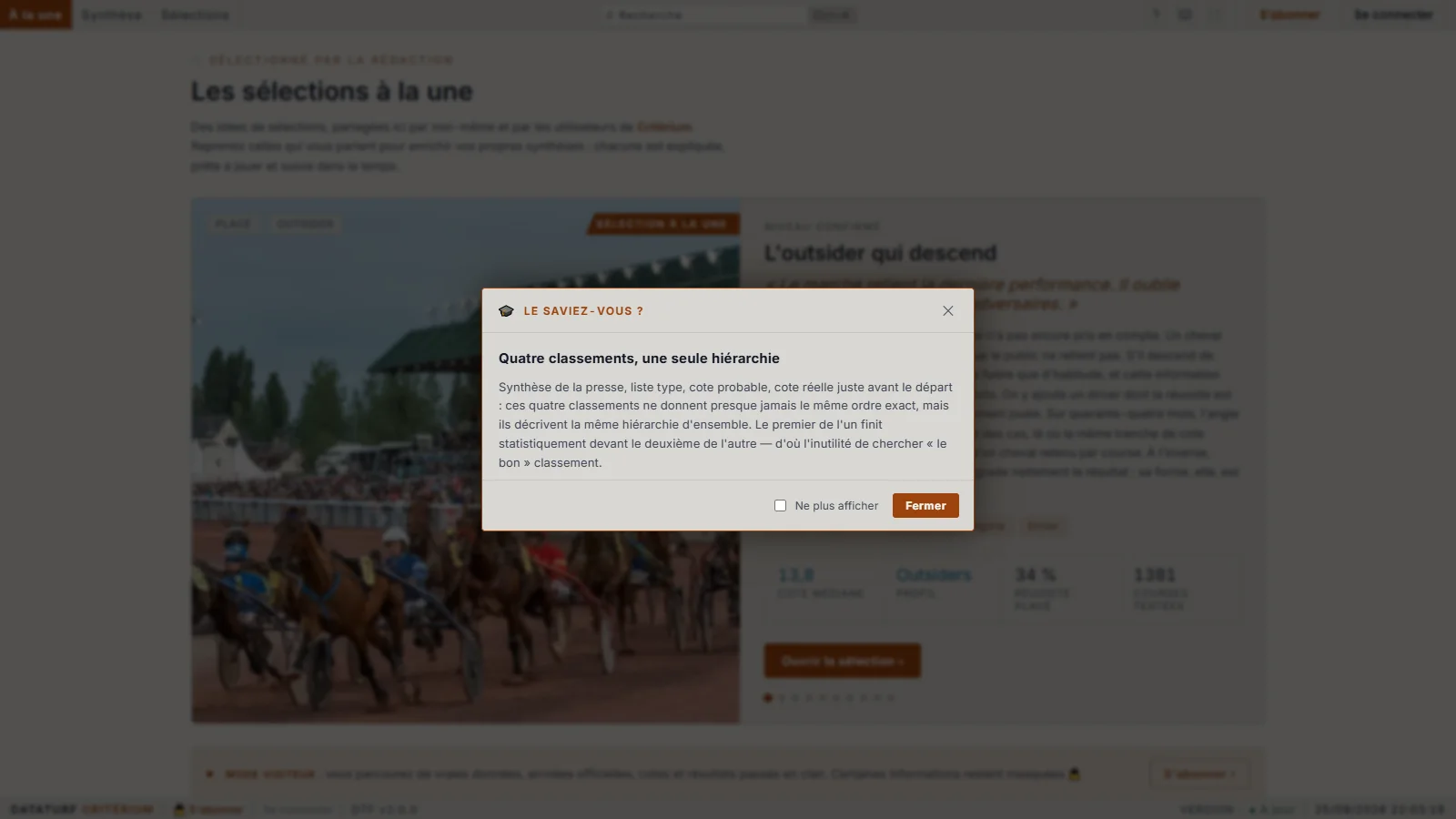
Une fenêtre « Le saviez-vous ? » peut s'afficher : une astuce sur les courses, différente à chaque visite. Lisez-la puis cliquez sur Fermer. Cochez Ne plus afficher si vous ne souhaitez plus la voir.
 1
2
1
2
- Ne plus afficher : cochez la case pour ne plus recevoir d'astuce.
- Fermer : referme la fenêtre, la page reste utilisable derrière.
1.2 Lire la sélection mise en avant
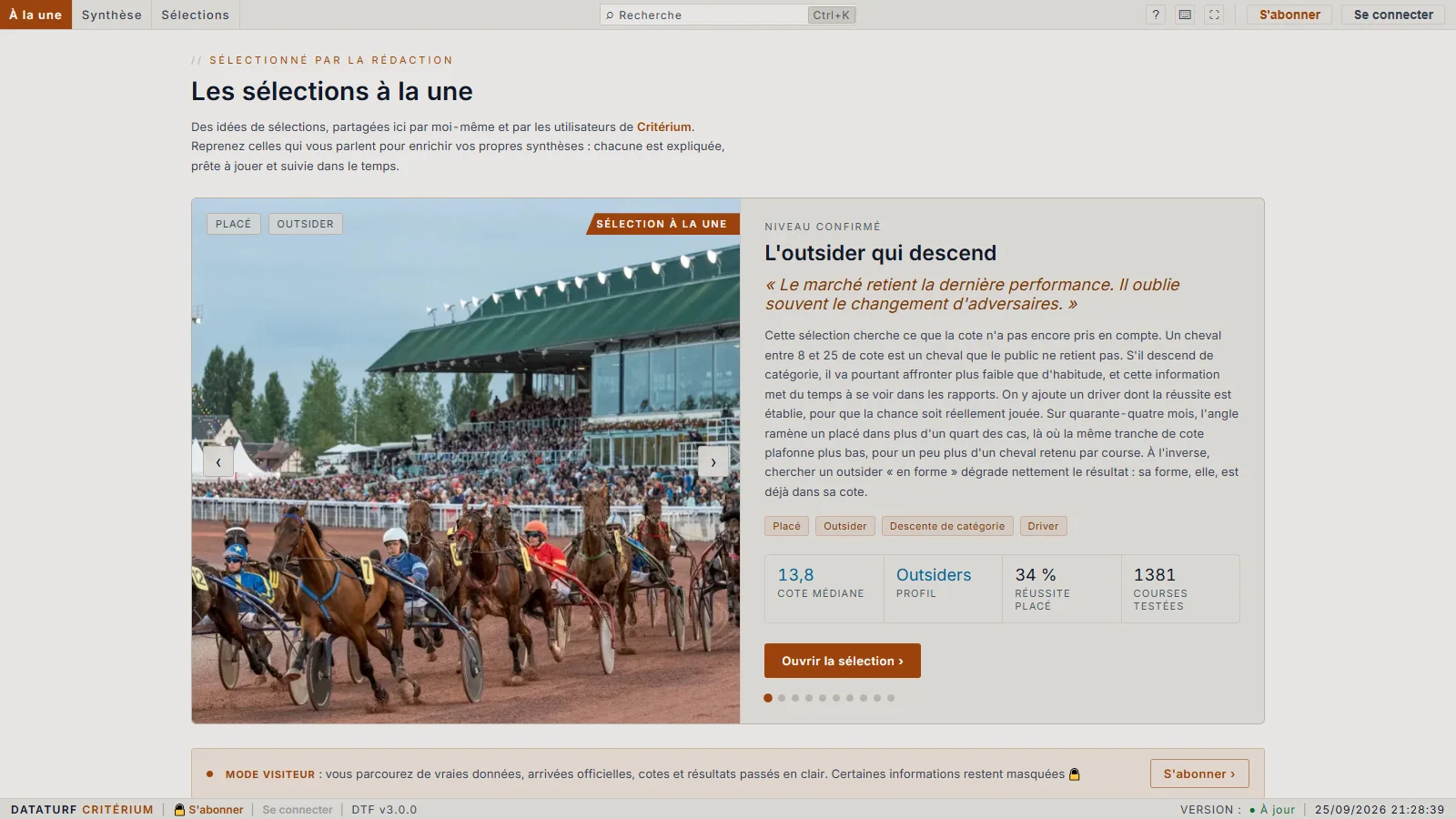
Le haut de la page présente une sélection à la fois, dans un carrousel. À gauche une photo, à droite tout ce qu'il faut pour comprendre la sélection en une minute.
 1
2
3
4
5
6
1
2
3
4
5
6
- Les onglets du logiciel : À la une, Synthèse, Sélections. Vous êtes sur le premier.
- S'abonner et Se connecter : toujours visibles en haut à droite tant que vous n'êtes pas connecté.
- Les flèches ‹ et › font défiler les sélections. Les petits points sous le bouton indiquent votre position ; un clic sur un point y mène directement.
- Le niveau (débutant, confirmé, expert), le titre, l'idée résumée en une phrase, puis le texte qui explique la sélection et ses étiquettes.
- Les quatre chiffres clés, détaillés juste en dessous.
- Ouvrir la sélection : pour un abonné, ouvre la sélection dans l'éditeur, prête à être copiée et ajustée. Pour un visiteur, présente l'abonnement.
Les quatre chiffres clés se lisent ainsi :
| Chiffre | Ce qu'il veut dire |
|---|---|
| Cote médiane | La cote typique des chevaux retenus par la sélection : la moitié ont une cote plus basse, l'autre moitié une cote plus haute. |
| Profil | Le type de chevaux retenus, déduit de la cote médiane : favoris, équilibré, outsiders ou gros outsiders. |
| Réussite placé | La part des courses où au moins un cheval retenu a fini dans les places. |
| Courses testées | Le nombre de courses passées sur lesquelles la sélection a été éprouvée. Plus il est élevé, plus les autres chiffres sont fiables. |
Pour parcourir les sélections :
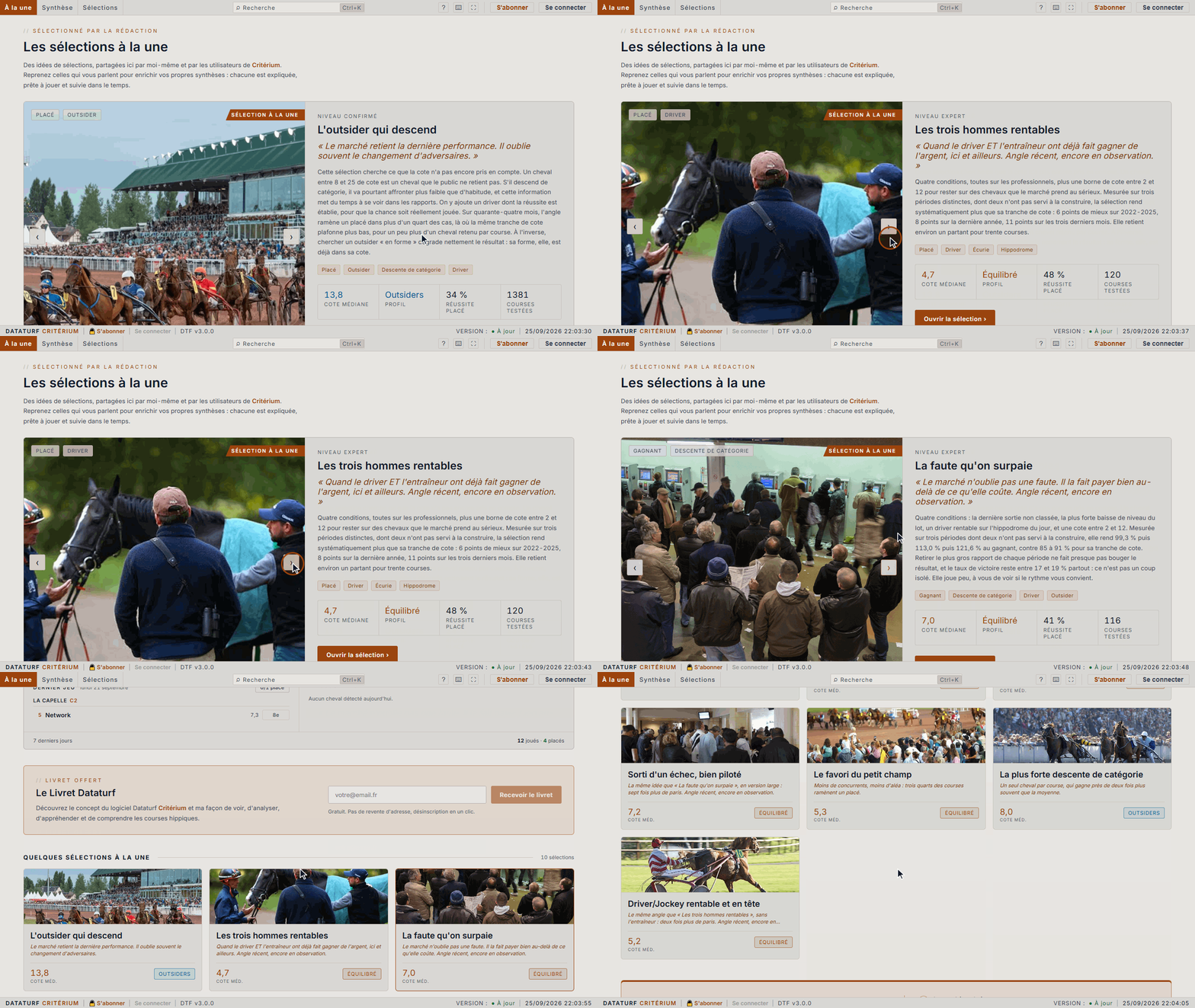
Cliquez sur la flèche › à droite de la photo pour passer à la sélection suivante, sur ‹ pour revenir à la précédente.
Faites défiler la page vers le bas : les derniers résultats de la sélection affichée apparaissent sous le carrousel (voir 1.3).
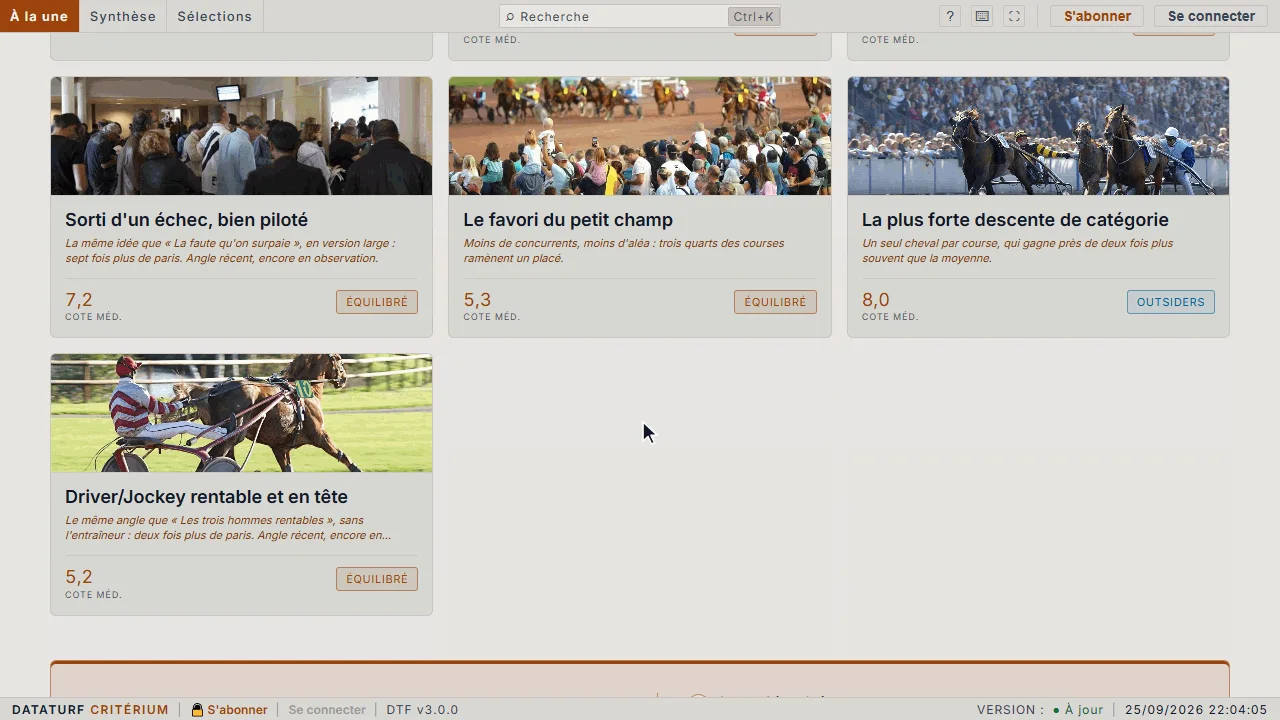
Plus bas encore, la grille « Quelques sélections à la une » les montre toutes d'un coup d'œil. Cliquez sur une carte pour l'afficher dans le carrousel.
 En action
1.3 Les derniers résultats
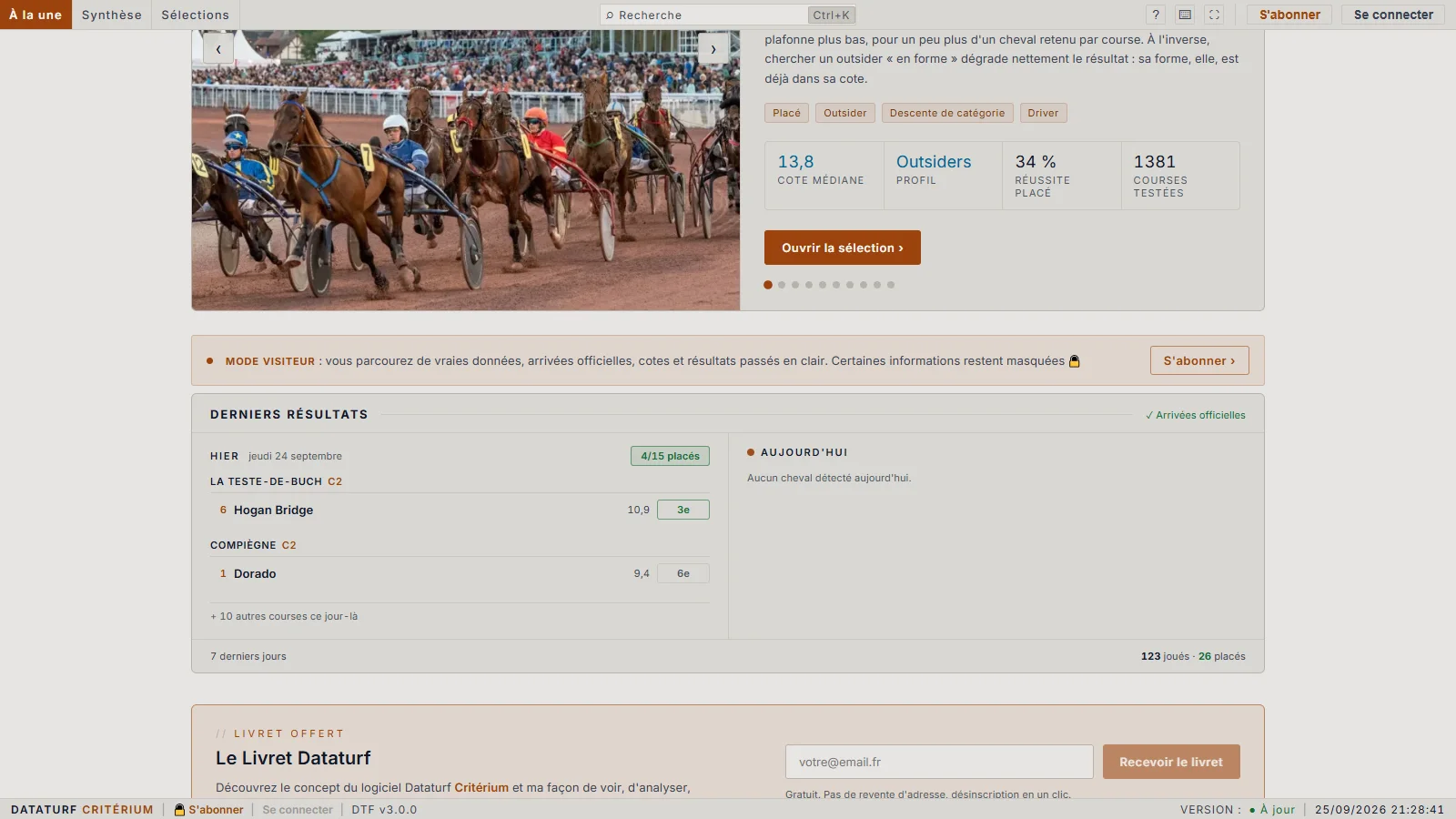
Sous le carrousel, le bloc Derniers résultats montre ce que la sélection affichée a réellement donné. Les arrivées sont les arrivées officielles : rien n'est recalculé après coup.
 1
2
3
4
5
6
1
2
3
4
5
6
- Mode visiteur : ce bandeau rappelle que vous naviguez sans compte. Les données sont réelles, certaines informations du jour restent masquées.
- Hier (ou le dernier jour de courses) : le bilan de la journée, par exemple « 4/15 placés ».
- Chaque cheval retenu, rangé par course : hippodrome et numéro de course (C2), dossard, nom, cote, puis sa place à l'arrivée. La pastille est verte quand le cheval est placé.
- Aujourd'hui : les chevaux retenus pour les courses du jour. Pour un visiteur, leurs noms sont masqués.
- 7 derniers jours : le nombre de chevaux joués et de chevaux placés sur la semaine.
- Le livret offert : indiquez votre email pour recevoir gratuitement le Livret Dataturf.
1.4 Ce qui est réservé aux abonnés
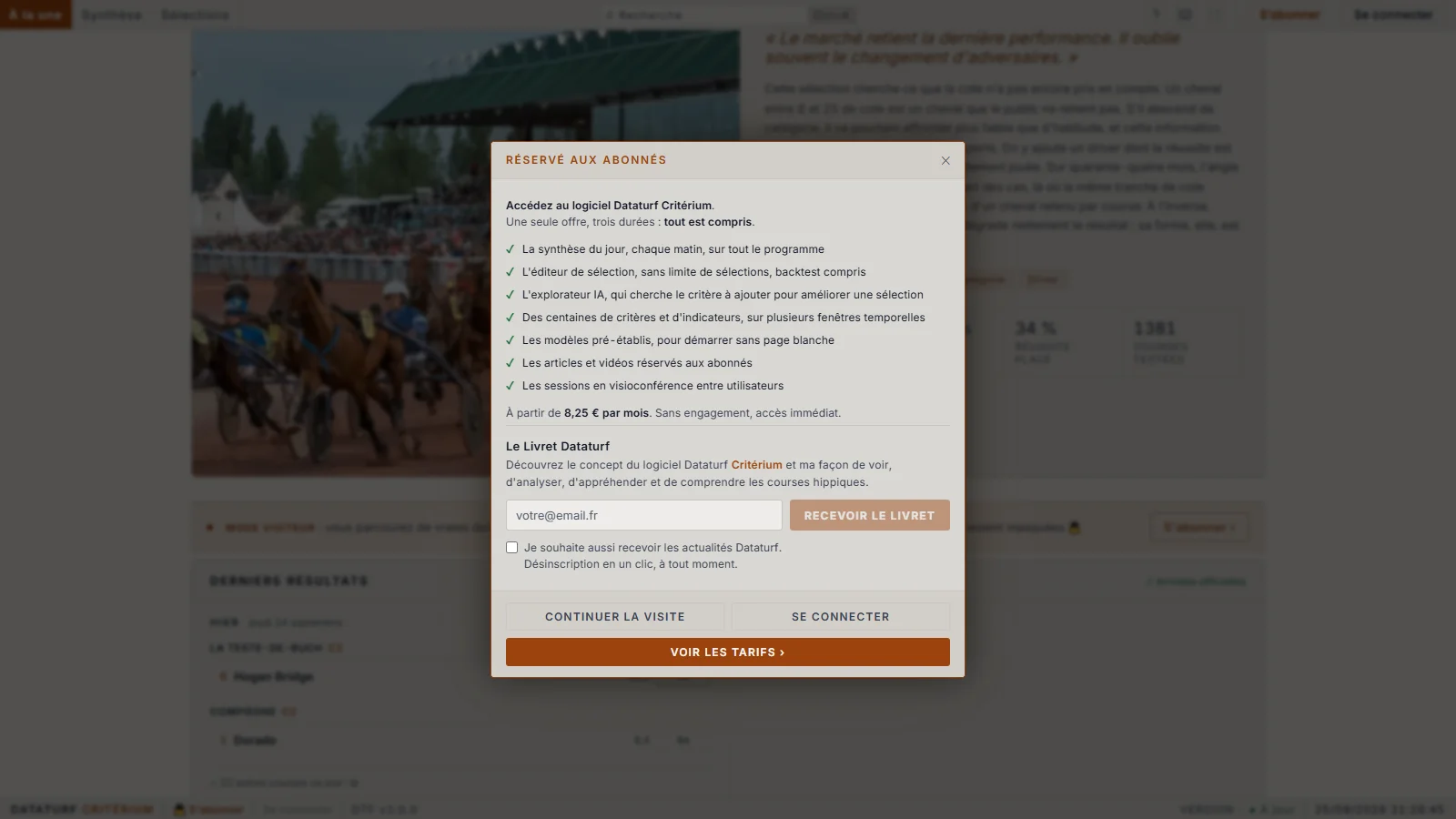
Sans compte, vous pouvez tout parcourir, mais trois choses déclenchent la fenêtre « Réservé aux abonnés » : le bouton Ouvrir la sélection, l'onglet Sélections et les chevaux du jour.
 1
2
3
4
5
1
2
3
4
5
- Ce que comprend l'abonnement : une seule offre, trois durées, tout compris.
- Le livret : pour le recevoir sans vous abonner.
- Continuer la visite : referme la fenêtre, vous restez sur la page.
- Se connecter : si vous avez déjà vos identifiants (chapitre 2).
- Voir les tarifs : ouvre les formules sur dataturf.fr.
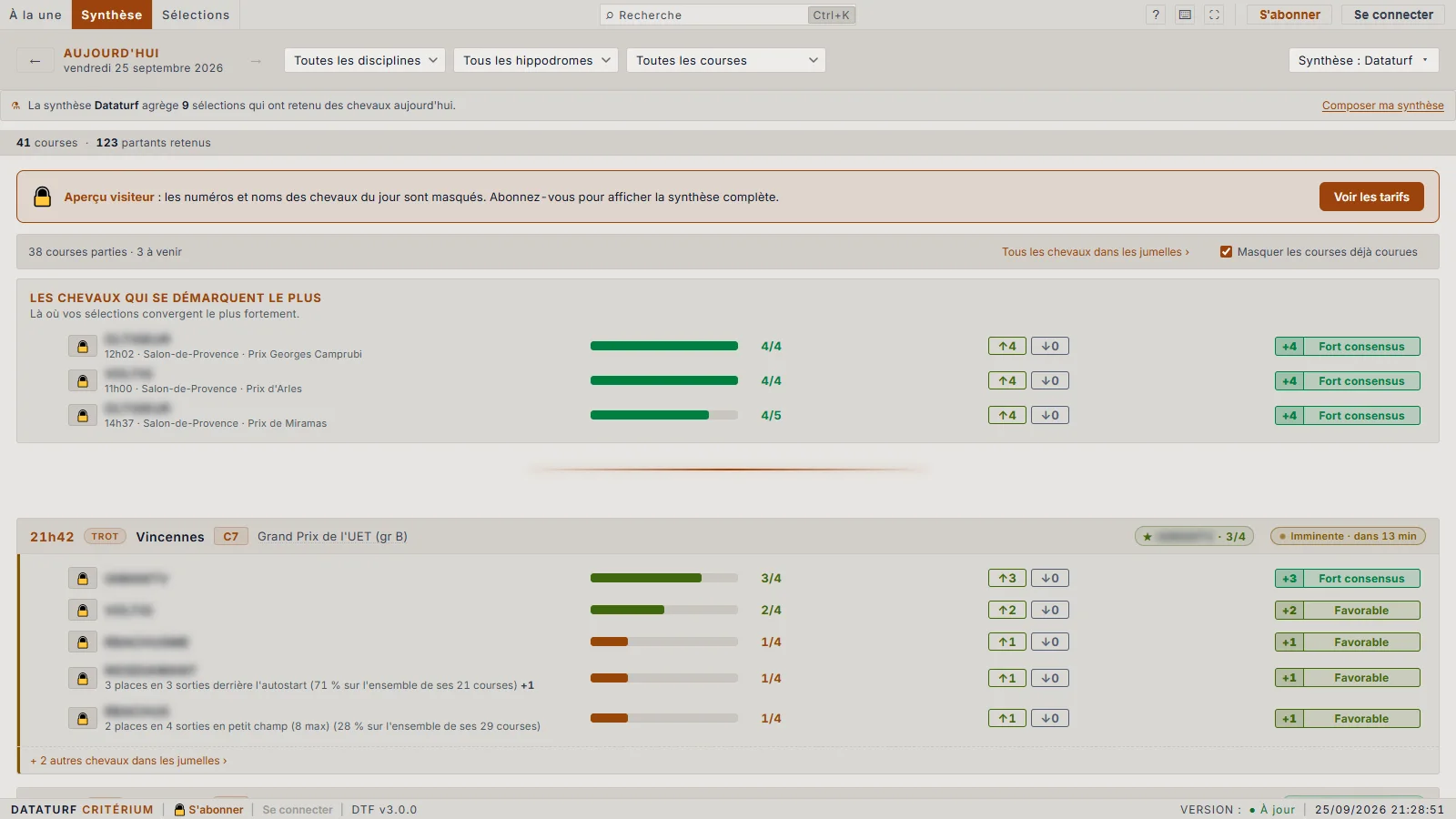
L'onglet Synthèse est lui aussi visible sans compte, en aperçu : les courses du jour et le nombre de sélections qui retiennent chaque cheval s'affichent, mais les numéros et les noms des chevaux sont floutés.
 1
2
3
1
2
3
- Aperçu visiteur : rappelle ce qui est masqué.
- Numéro et nom floutés, signalés par un cadenas. Le reste de la ligne (course, consensus, verdict) reste lisible.
- Voir les tarifs : pour afficher la synthèse complète.
Les noms masqués ne sont pas cachés par un simple flou : le serveur ne les envoie tout simplement pas tant que vous n'êtes pas connecté. La synthèse des jours passés, elle, s'affiche en clair.
Se connecter
En bref : il n'y a pas de création de compte dans le logiciel. Vous choisissez une formule sur dataturf.fr, vous réglez par PayPal, et vos identifiants vous arrivent par email quelques minutes plus tard. Il ne reste qu'à les saisir.
2.1 Obtenir vos identifiants
-
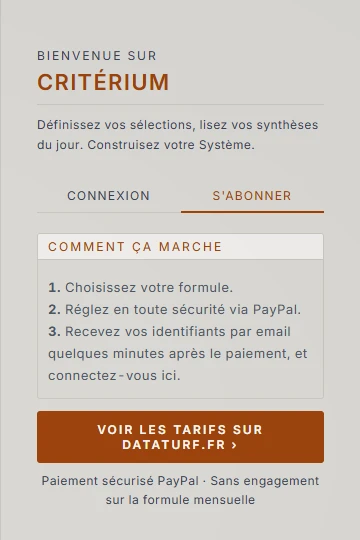
Allez sur la page des tarifs : www.dataturf.fr/#tarifs. Depuis le logiciel, le bouton S'abonner en haut à droite, ou l'onglet S'abonner de la page de connexion, vous y mènent aussi.
Choisissez votre formule. Toutes donnent accès au même logiciel complet ; seule la durée change.
Réglez en toute sécurité via PayPal.
-
Surveillez votre boîte de réception : vos identifiants arrivent par email quelques minutes après le paiement. Votre identifiant est votre adresse email.
Vous pouvez vous connecter.
Regardez dans vos courriers indésirables. Si l'email n'y est pas au bout d'une heure, écrivez à support@dataturf.fr en indiquant l'adresse utilisée pour le paiement PayPal.
2.2 Se connecter, pas à pas
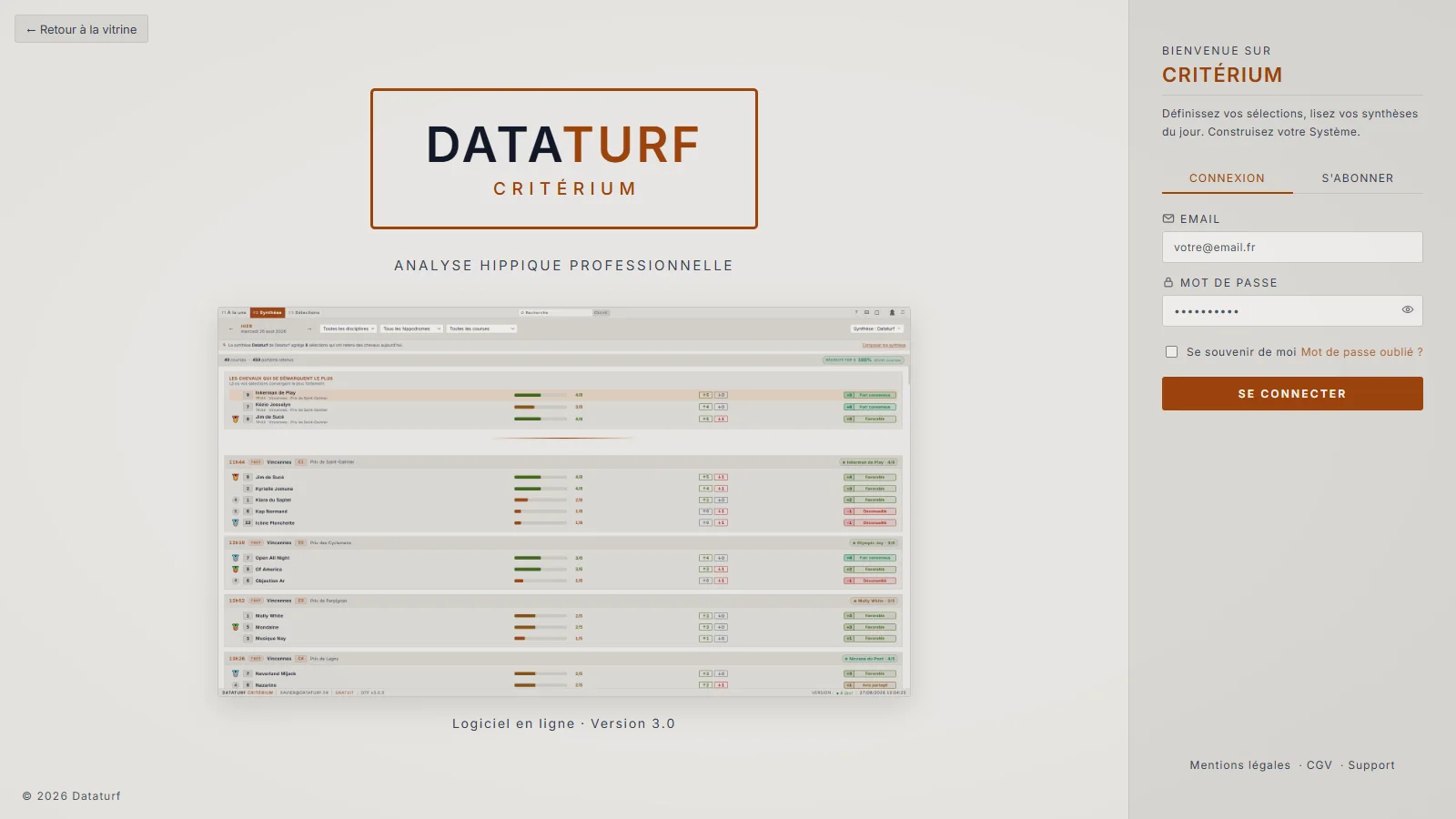 1
2
3
4
5
6
7
1
2
3
4
5
6
7
- Retour à la vitrine : revient à la page À la une sans vous connecter.
- Connexion : l'onglet ouvert par défaut.
- S'abonner : rappelle comment obtenir vos identifiants.
- Email : l'adresse qui vous sert d'identifiant.
- Mot de passe : celui reçu par email.
- L'œil : affiche le mot de passe en clair pour vérifier votre saisie, un second clic le masque.
- Se connecter : valide. La touche Entrée fait la même chose.
-
Ouvrez le logiciel (dataturf.fr/app/) et cliquez sur Se connecter en haut à droite.
La page de connexion s'affiche, sur l'onglet « Connexion ».
Cliquez dans le champ Email et saisissez votre adresse email.
Cliquez dans le champ Mot de passe et saisissez le mot de passe reçu par email. Au besoin, cliquez sur l'œil pour vérifier ce que vous avez tapé.
-
Cliquez sur Se connecter, ou appuyez sur Entrée.
Le logiciel s'ouvre, connecté à votre compte. Votre adresse et votre formule s'affichent en bas à gauche de l'écran.
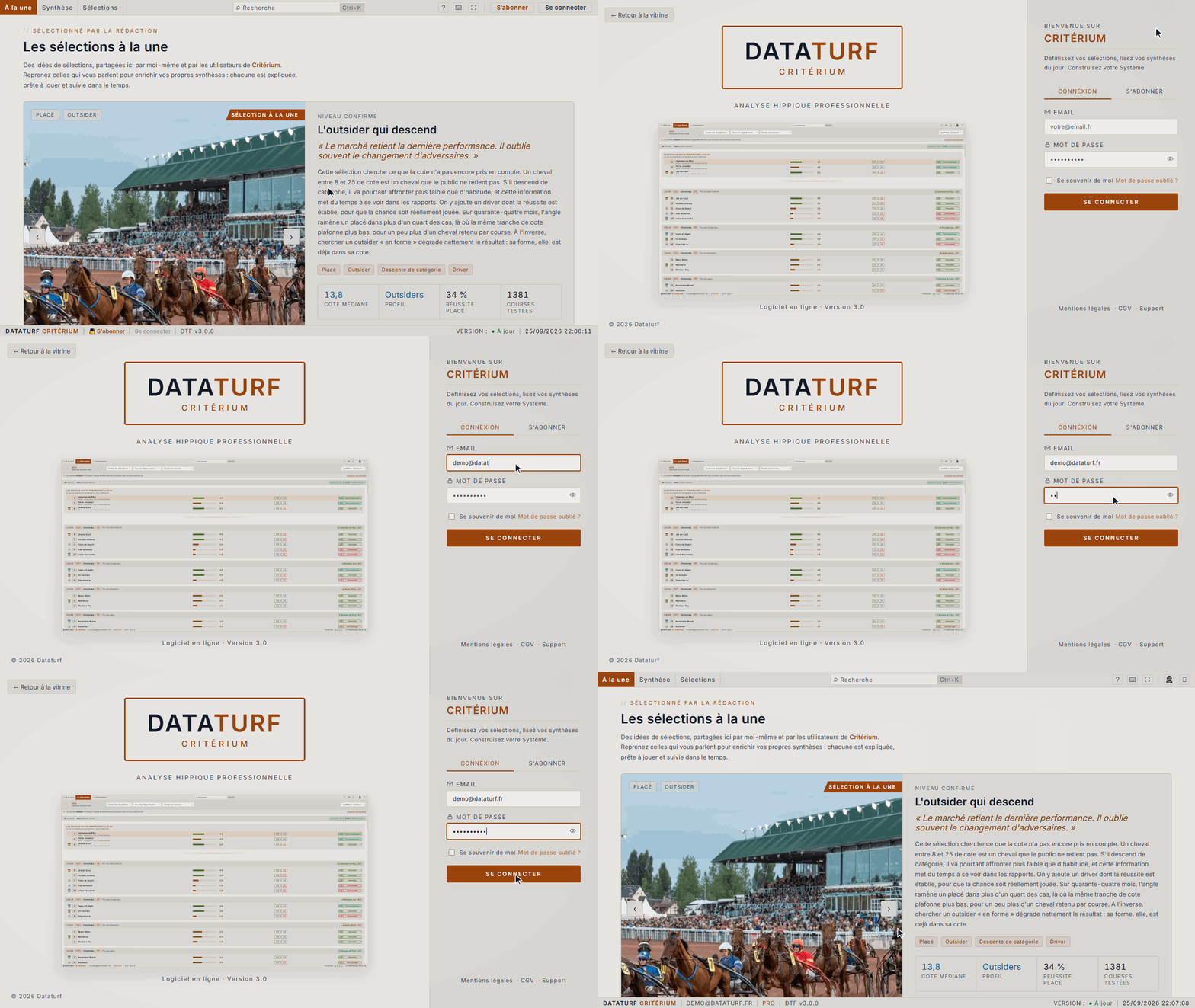
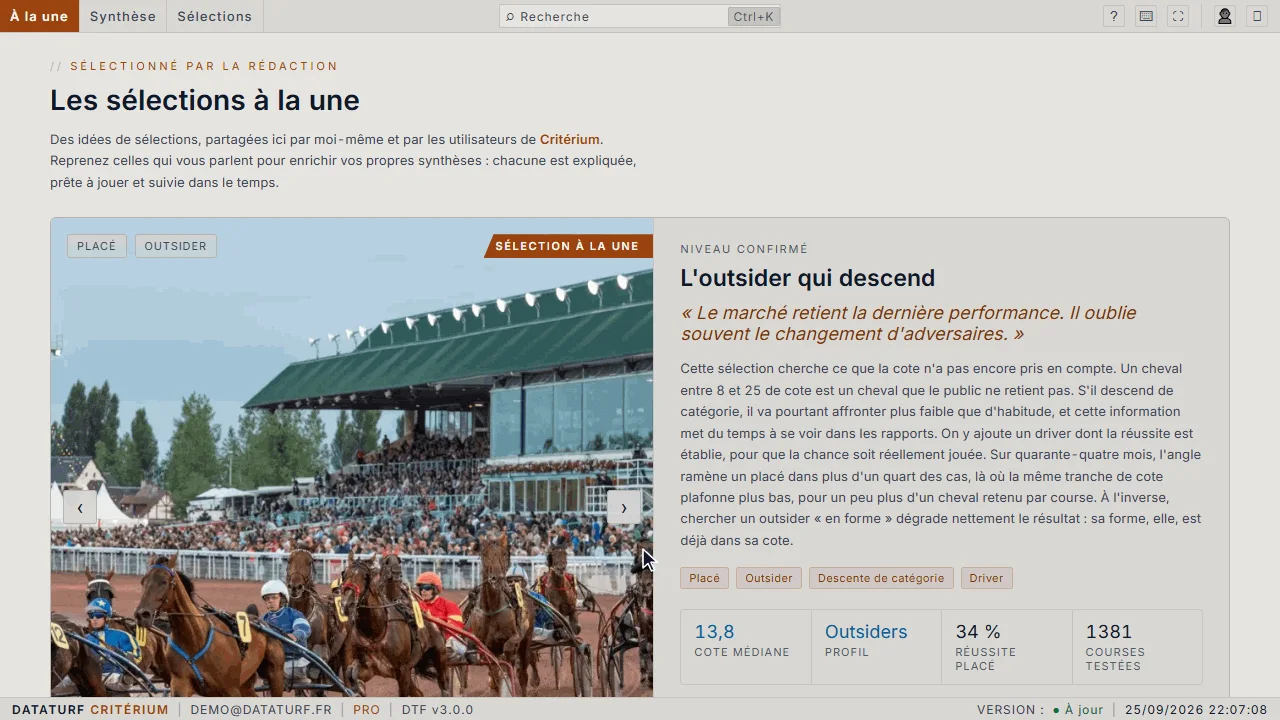 En action
Une connexion reste valable 8 heures, même si vous fermez l'onglet. Passé ce délai, le logiciel vous ramène de lui-même à la page de connexion : il suffit de saisir à nouveau vos identifiants.
2.3 Si la connexion échoue
Un message s'affiche en rouge au-dessus du formulaire. Voici comment le lire :
| Message | Que faire |
|---|---|
| Veuillez saisir votre email et votre mot de passe. | Un des deux champs est vide. Complétez-le. |
| Vous n'avez pas de compte | L'adresse saisie n'est pas celle de votre abonnement. Vérifiez l'orthographe, ou essayez l'adresse utilisée pour le paiement. |
| Mot de passe incorrect | Cliquez sur l'œil pour vérifier la saisie (majuscules, espace en trop). |
| Compte expiré | Votre abonnement est arrivé à échéance. Renouvelez-le depuis la page des tarifs. |
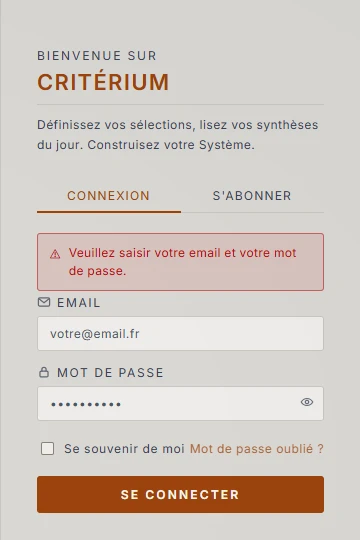
Écrivez à support@dataturf.fr (lien Support en bas de la page de connexion) depuis l'adresse de votre abonnement : un nouveau mot de passe vous sera envoyé.
2.4 Votre première connexion
À la toute première connexion, le logiciel vous propose une visite guidée : six étapes, une minute, pour situer chaque zone de l'écran.
-
Cliquez sur Démarrer la visite pour la suivre, ou sur Passer, je connais déjà pour aller directement au logiciel.
-
Pendant la visite, une bulle entoure chaque zone et l'explique. Avancez avec Suivant, revenez avec Précédent, ou quittez à tout moment avec la croix.
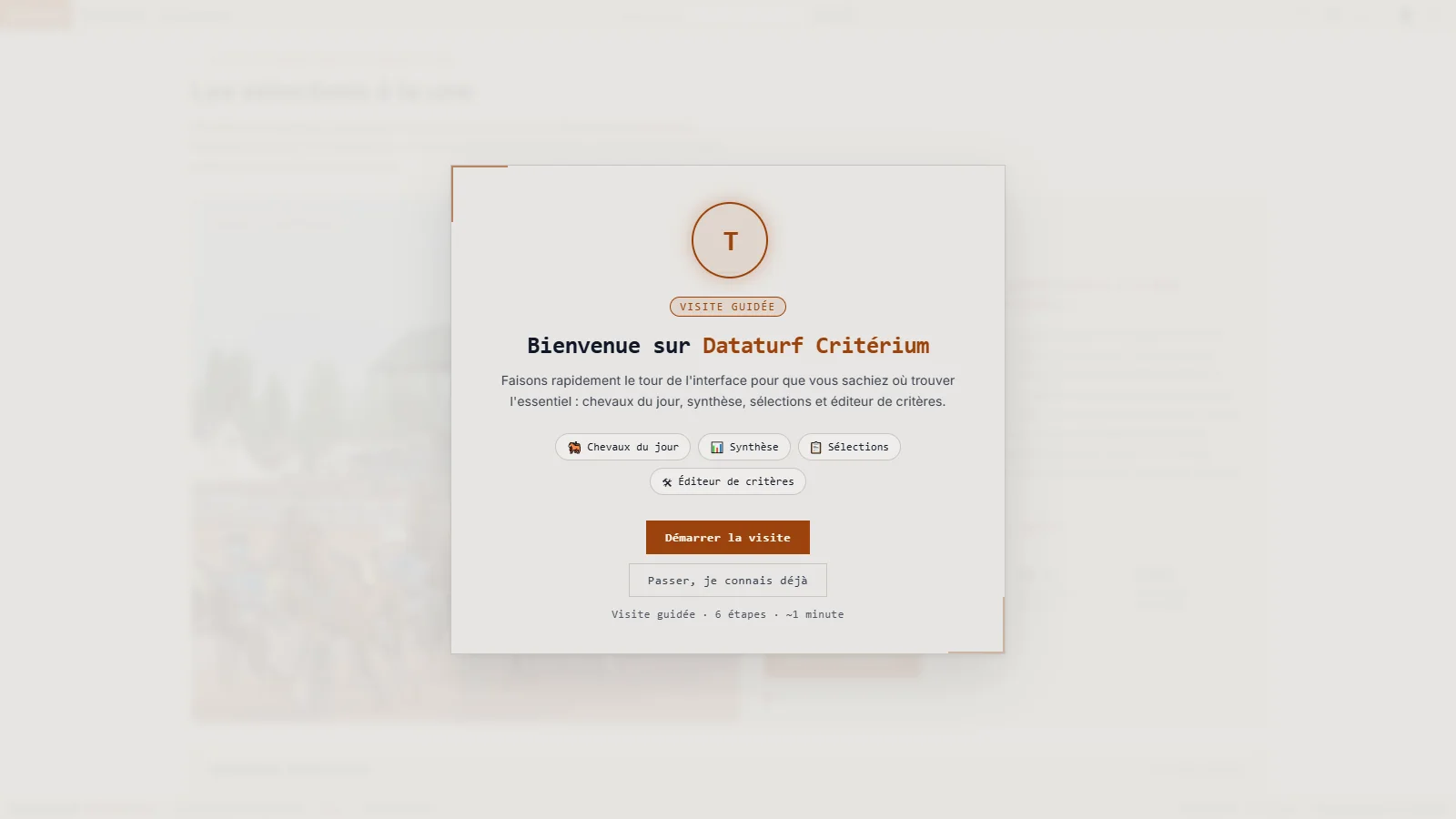 1
2
1
2
- Démarrer la visite : lance les six étapes.
- Passer, je connais déjà : referme la fenêtre.
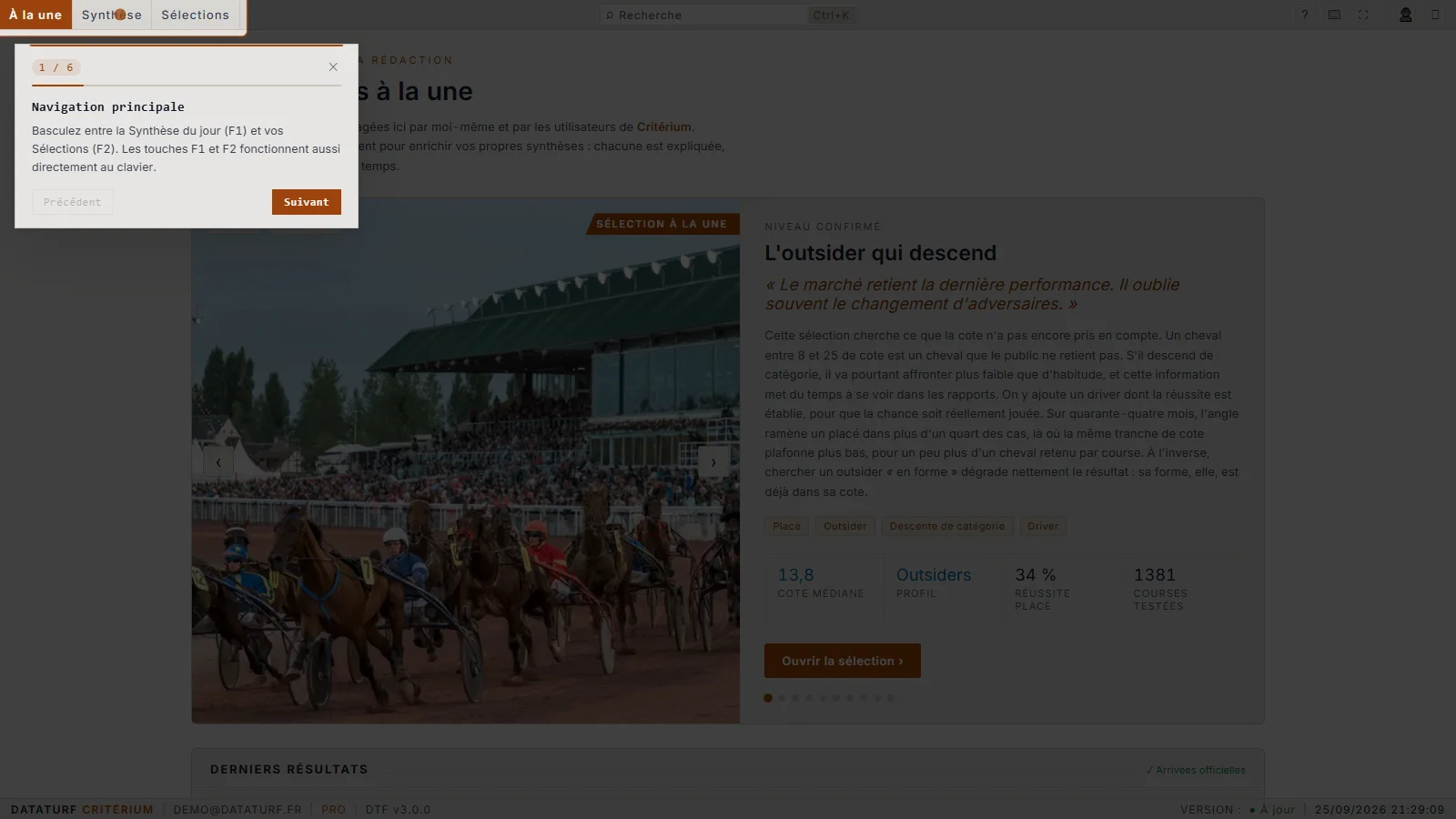
La visite guidée se réactive depuis votre profil (icône en haut à droite).
2.5 Se repérer dans l'écran
Une fois connecté, deux barres encadrent toujours l'écran.
En haut à gauche, les onglets et la recherche :

| Onglet ou outil | Touche | Rôle |
|---|---|---|
| À la une | F1 | Les sélections mises en avant (chapitre 1). |
| Synthèse | F2 | Les chevaux du jour retenus par vos sélections (chapitre 3). |
| Sélections | F3 | Votre bibliothèque de sélections (chapitre 4). |
| Nouvelle sélection | F4 | Ouvre l'éditeur de sélection sur une sélection neuve (chapitre 5). |
| Recherche | Ctrl + K | Retrouve une page, un cheval, une course, un driver ou une de vos sélections. |
En haut à droite, cinq icônes :
 1
2
3
4
5
1
2
3
4
5
- Aide & guides : la documentation, les nouveautés et un formulaire pour écrire au support.
- Raccourcis clavier : la liste de toutes les touches utiles.
- Plein écran : masque la barre du navigateur. Échap pour en sortir.
- Profil : votre compte et vos préférences d'affichage (thème, aides, visite guidée).
- Déconnexion : voir 2.6.
En bas, la barre d'état : votre adresse email et votre formule à gauche, la version du logiciel, son état (« À jour ») et l'heure à droite.

2.6 Se déconnecter
Cliquez sur l'icône de déconnexion, la dernière en haut à droite (repère 5 ci-dessus).
Vous revenez à la page À la une, en mode visiteur.
Pensez à vous déconnecter en partant : fermer l'onglet ne suffit pas, la connexion resterait active jusqu'à 8 heures.
La synthèse du jour
En bref : une synthèse rassemble plusieurs de vos sélections. Chaque jour, la page Synthèse (F2) applique ces sélections à tout le programme et montre, course par course, les chevaux qu'elles retiennent, classés par consensus : plus un cheval est cité par vos sélections, plus il remonte. C'est l'écran que vous ouvrez le matin.
3.1 Lire la page
Cliquez sur l'onglet Synthèse, ou appuyez sur F2.
La synthèse du jour s'affiche, pour la synthèse choisie en haut à droite.
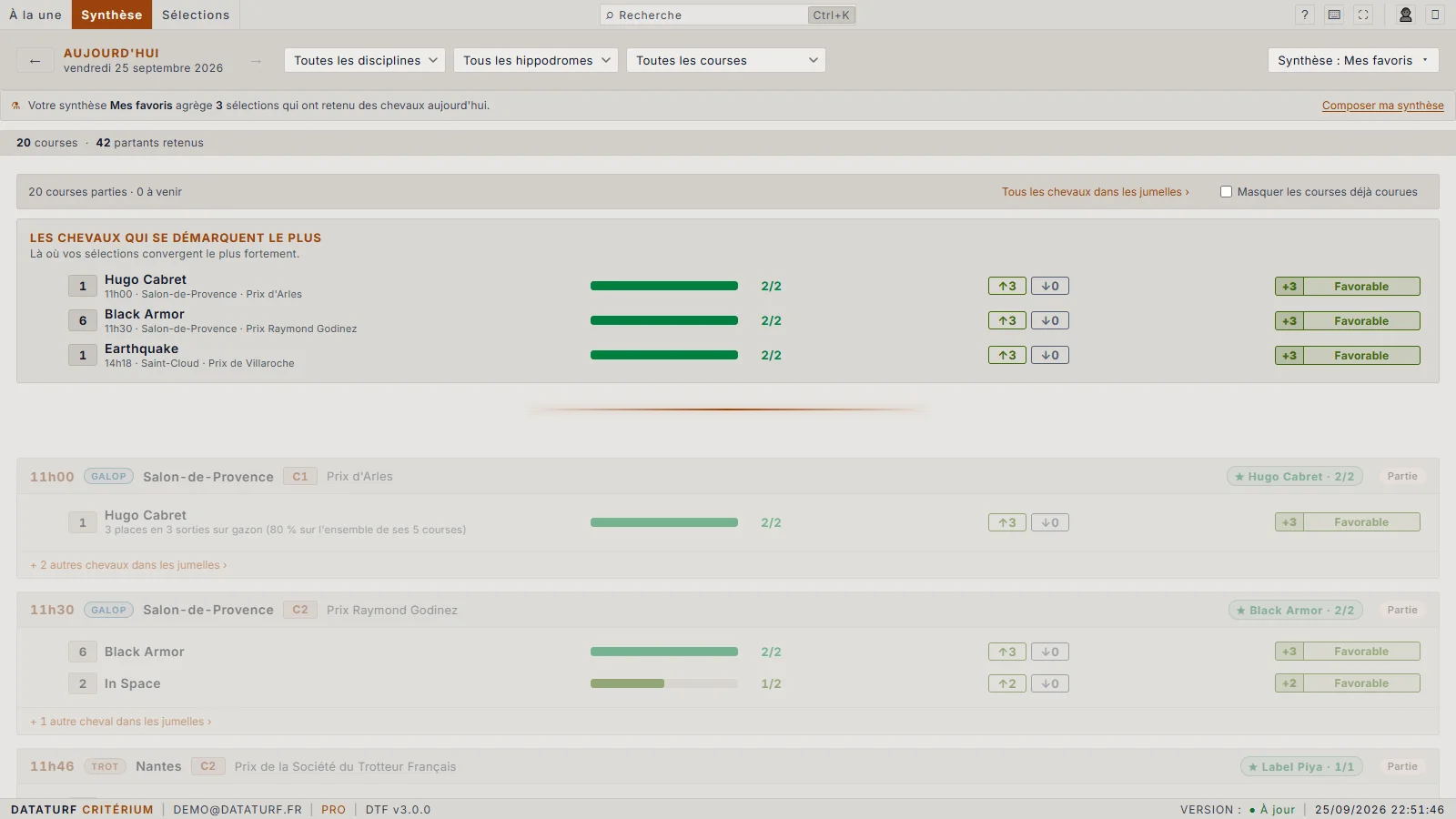 1
2
3
4
5
6
7
8
1
2
3
4
5
6
7
8
- La date : les flèches ← et → passent au jour précédent ou suivant.
- Les filtres : discipline (trot, galop), hippodrome, course. Ils réduisent la liste sans rien recalculer.
- Le sélecteur de synthèse : choisit la ou les synthèses affichées (voir 3.3).
- La provenance : combien de sélections de la synthèse ont retenu des chevaux ce jour-là. Le lien Composer ma synthèse ouvre la création d'une sélection (chapitre 5).
- Les compteurs : nombre de courses et de partants retenus.
- Masquer les courses déjà courues : coché, seules les courses à venir restent affichées. Le lien voisin ouvre la liste des chevaux « dans les jumelles ».
- Les chevaux qui se démarquent le plus : ceux sur lesquels vos sélections convergent le plus fortement, toutes courses confondues.
- Les courses, dans l'ordre de l'horaire, avec leurs chevaux retenus.
3.2 Lire une course et ses chevaux
Chaque course est un bloc : un en-tête, puis une ligne par cheval retenu.
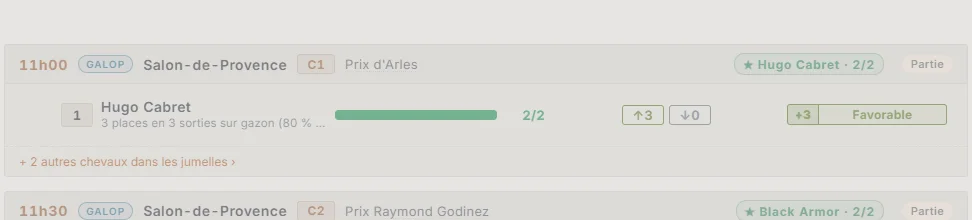 1
2
3
4
5
6
7
8
9
10
1
2
3
4
5
6
7
8
9
10
- L'heure de départ.
- La discipline et l'hippodrome.
- Le numéro de la course dans la réunion (C1) et son nom. Un clic sur le nom ouvre la fiche de la course (voir 3.4).
- Le cheval le mieux placé de la course, avec son consensus.
- Le statut : « Prochaine » avec le temps restant, « Partie » une fois la course courue (le bloc s'estompe).
- Le dossard du cheval, puis son nom.
- La raison, en gris : ce que le cheval a déjà fait dans ces conditions (« 3 places en 3 sorties sur gazon »). L'étiquette terrain connu signale qu'il en cumule plusieurs.
- Le consensus : la barre et le rapport 2/2 indiquent combien de vos sélections retiennent ce cheval, sur combien.
- Les points : ↑ les points de bonus, ↓ les points de malus, selon le poids de chaque sélection.
- Le score et le verdict : le score (bonus moins malus) suivi d'un verdict en clair.
Le verdict résume les avis de vos sélections :
| Verdict | Quand il s'affiche |
|---|---|
| Fort consensus | Au moins trois sélections le retiennent, avec un score d'au moins +3, et presque aucun avis contraire. |
| Favorable | Les avis favorables l'emportent. |
| Avis partagé | Des sélections le conseillent, d'autres le déconseillent, sans majorité nette. |
| Déconseillé | Les avis défavorables (malus) l'emportent. |
| Neutre | Aucun avis, ni bonus ni malus. |
Posez la souris sur la barre de consensus, sur les points ou sur la raison : une bulle détaille ce qui se cache derrière le chiffre.
3.3 Choisir et combiner ses synthèses
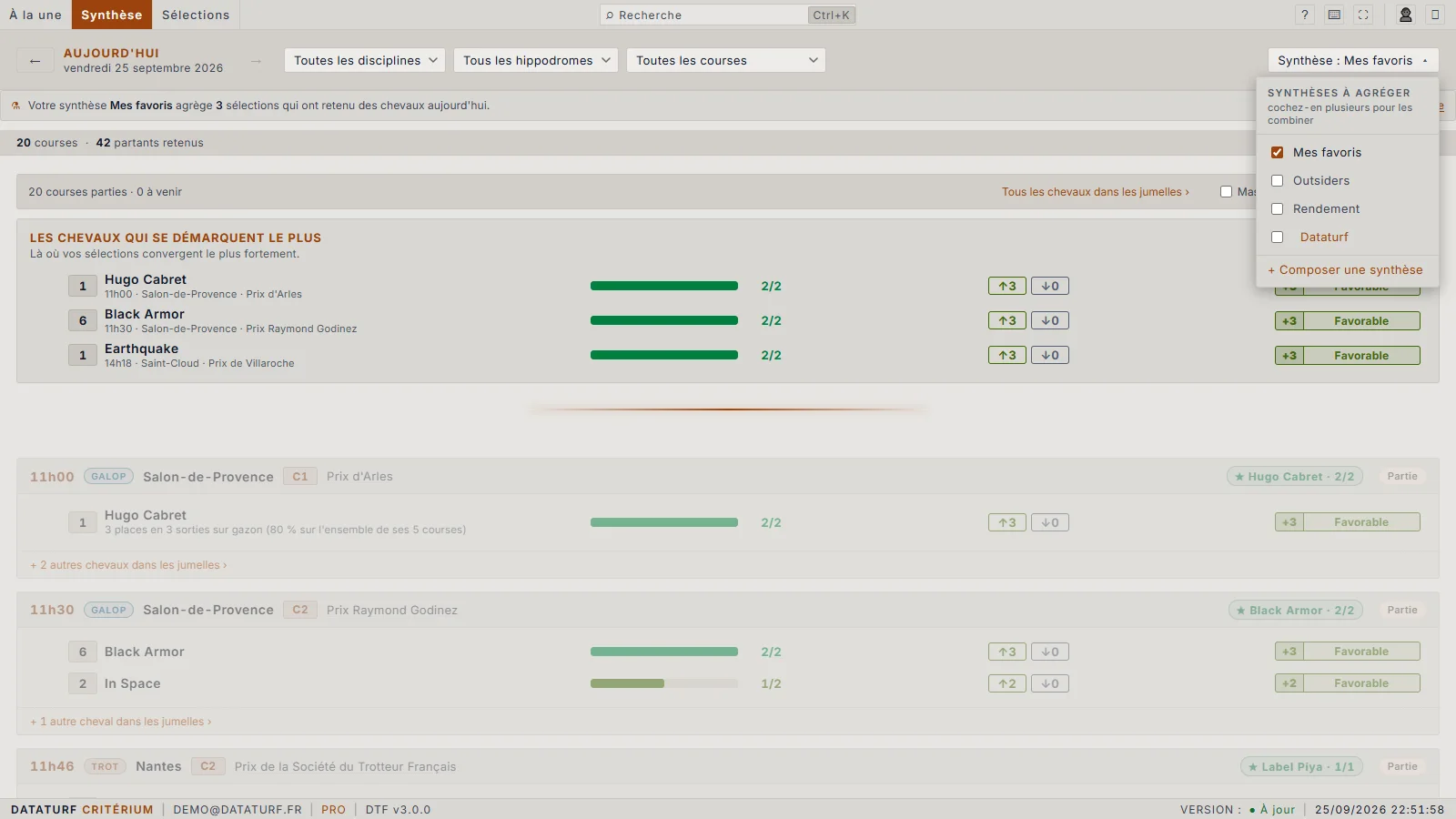
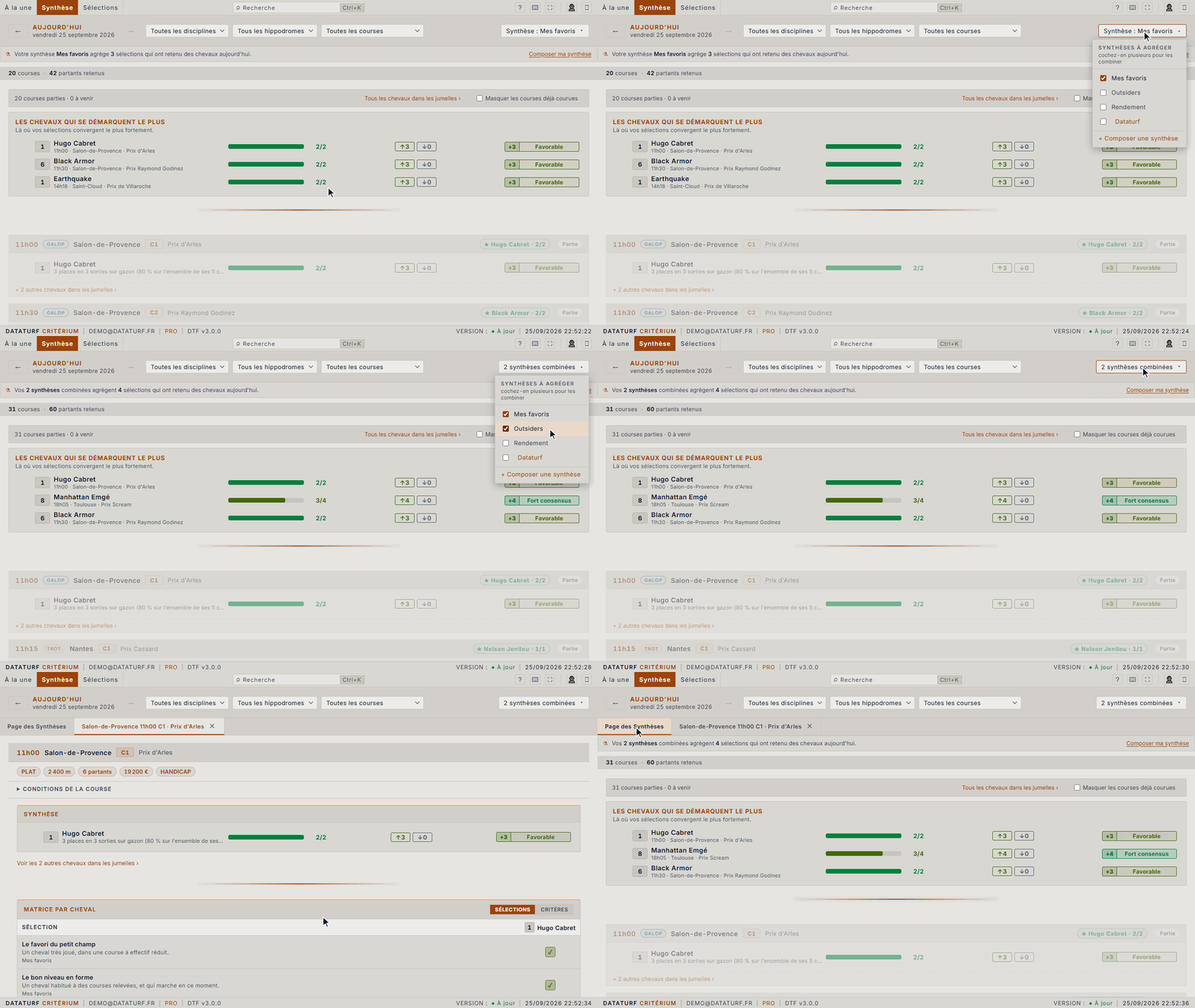
Cliquez sur le sélecteur Synthèse : …, en haut à droite.
La liste de vos synthèses s'ouvre, avec une case à cocher pour chacune.
Cochez la synthèse à afficher. Cochez-en plusieurs pour les combiner : leurs sélections sont alors réunies en une seule synthèse du jour.
Cliquez à nouveau sur le sélecteur (ou ailleurs dans la page) pour refermer la liste.
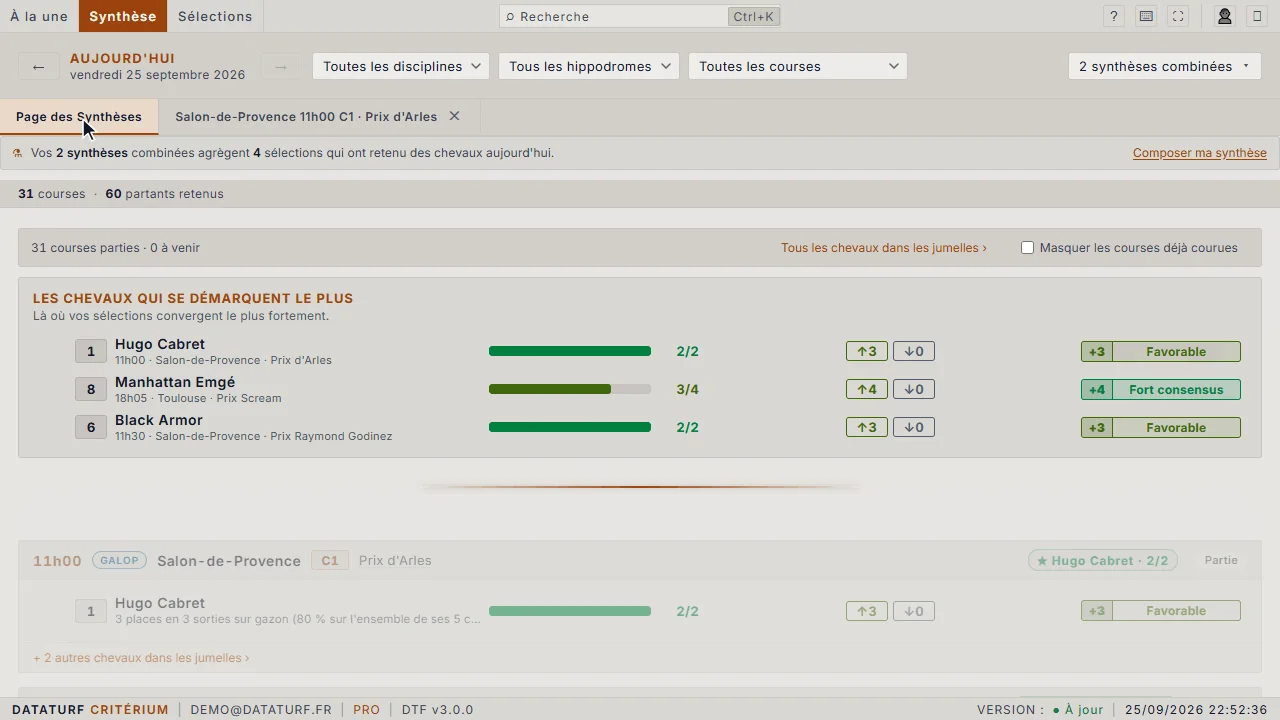
La page se recalcule avec les synthèses cochées.
 1
2
3
4
1
2
3
4
- Synthèses à agréger : cochez-en plusieurs pour les combiner.
- Vos synthèses, créées dans la bibliothèque (chapitre 4).
- Dataturf : la synthèse offerte, prête à l'emploi dès votre première connexion.
- Composer une synthèse : crée une nouvelle sélection, que vous rangerez dans une synthèse à l'enregistrement.
 En action
3.4 Ouvrir la fiche d'une course
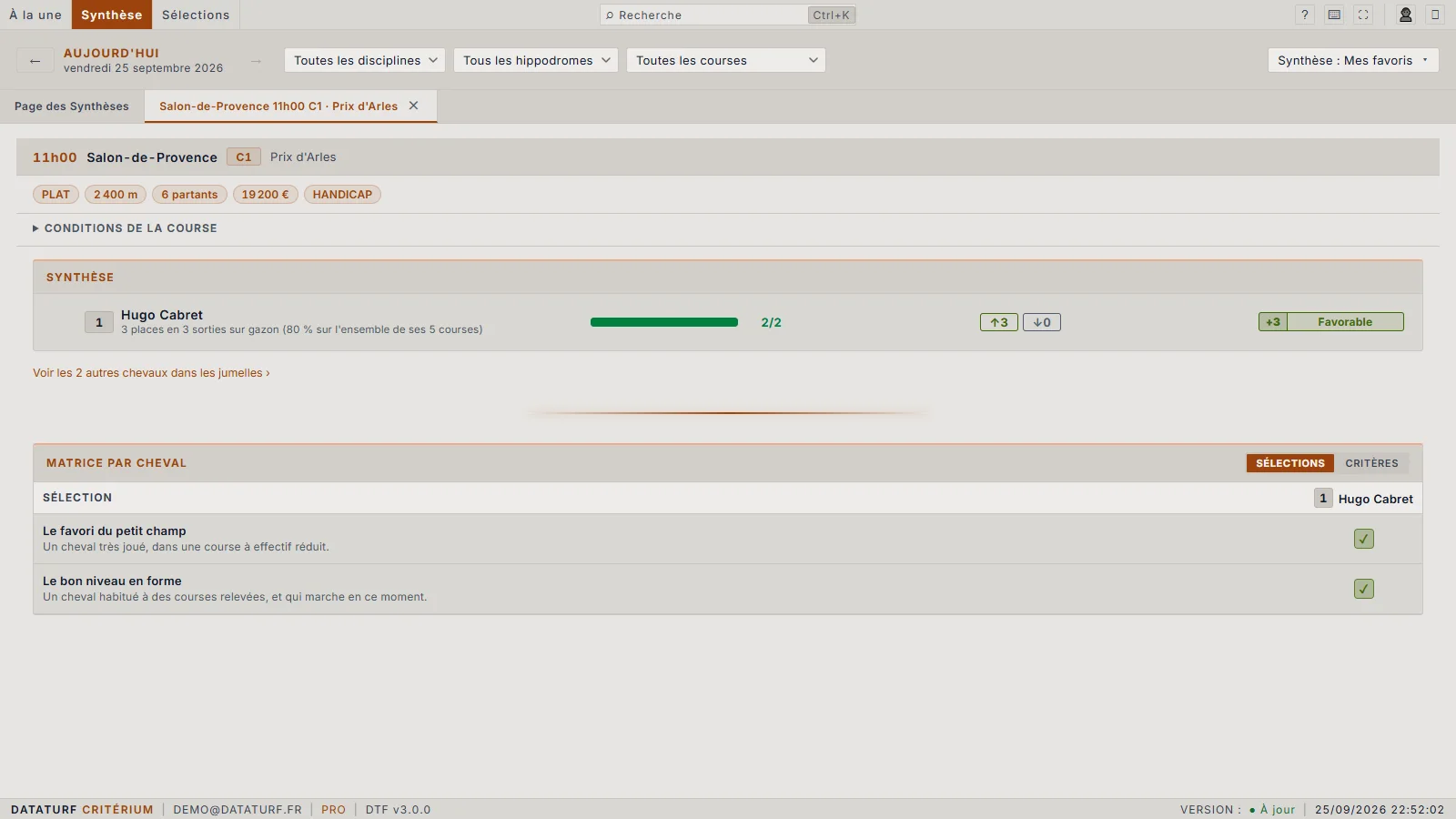
Cliquez sur le nom d'une course (par exemple « Prix d'Arles »).
La fiche de la course s'ouvre dans un nouvel onglet, à côté de « Page des Synthèses ».
Pour revenir à la liste des courses, cliquez sur Page des Synthèses, ou fermez l'onglet de la course avec sa croix.
 1
2
3
4
5
1
2
3
4
5
- Page des Synthèses : revient à la liste des courses.
- Conditions de la course : un clic déplie le texte officiel. Juste au-dessus, les caractéristiques : discipline, distance, partants, allocation, type d'épreuve.
- Synthèse : les chevaux retenus dans cette course, lus comme sur la page principale.
- Matrice par cheval : quelle sélection retient quel cheval (✓).
- Sélections / Critères : bascule la matrice pour voir, à la place des sélections, la valeur de chaque critère pour chaque cheval.
3.5 Revoir un jour passé
Cliquez sur la flèche ←, à gauche de la date.
La synthèse du jour précédent s'affiche, avec les résultats réels.
Repérez les médailles à gauche des chevaux : elles indiquent leur place à l'arrivée. En haut à droite, Réussite top 3 donne la part des courses où au moins un cheval retenu a fini dans les trois premiers.
Revenez au jour même avec la flèche →.
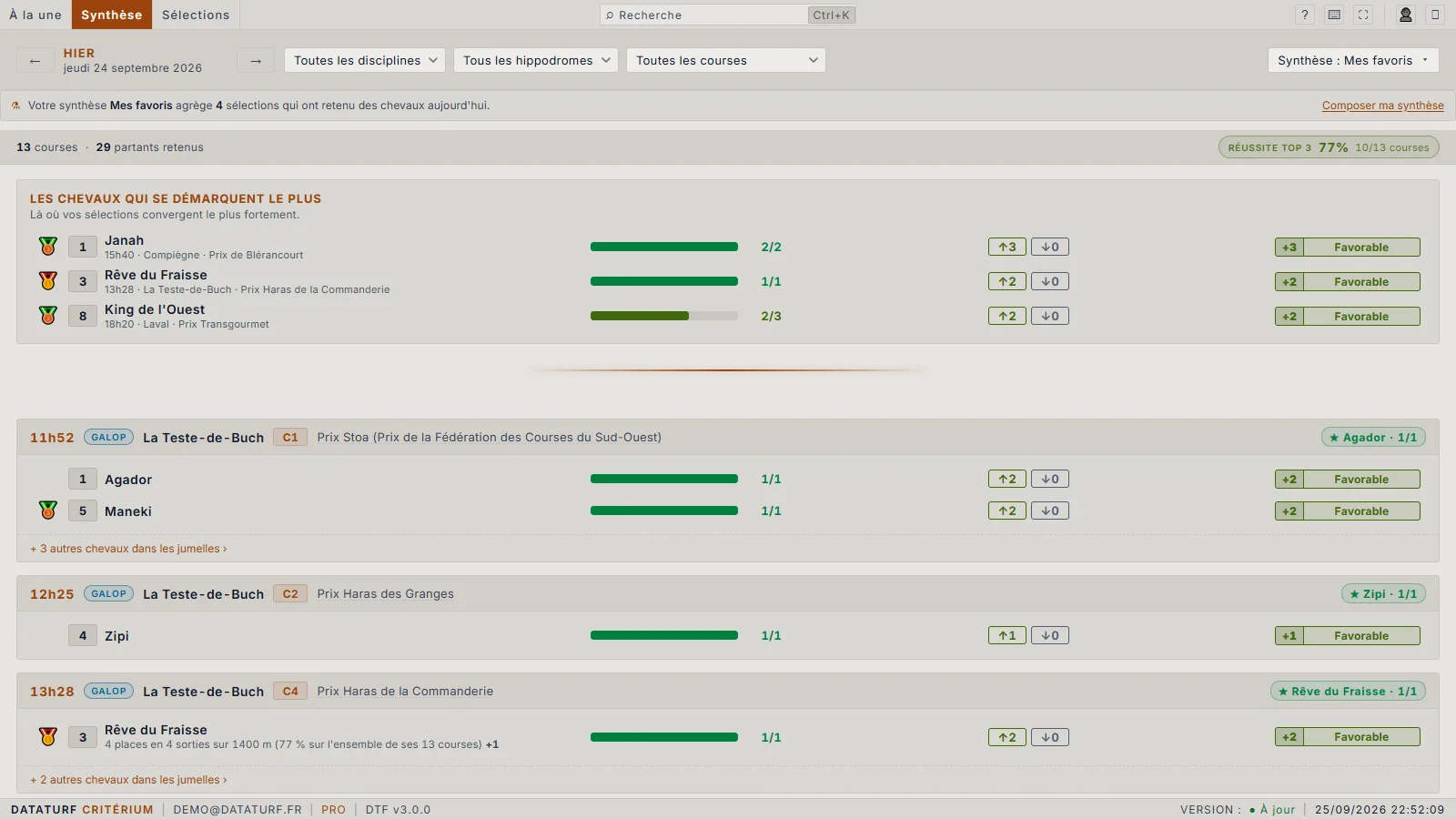 1
2
1
2
- Réussite top 3 : le bilan de la journée, ici 10 courses sur 13.
- La médaille : la place du cheval à l'arrivée.
Le lien Tous les chevaux dans les jumelles ouvre la liste des chevaux du jour qui se sont déjà placés plus souvent que d'habitude dans une des conditions de leur course (hippodrome, distance, driver, ferrure…). C'est une lecture de leur passé, pas un pronostic : elle complète la synthèse, elle ne la remplace pas.
La bibliothèque de sélections
En bref : l'onglet Sélections (F3) rassemble toutes vos sélections, avec leurs résultats. C'est ici que vous les rangez dans des synthèses, que vous réglez leur poids, et que vous les renommez, déplacez, copiez, archivez ou supprimez.
4.1 Lire la bibliothèque
 1
2
3
4
5
6
7
8
9
10
11
1
2
3
4
5
6
7
8
9
10
11
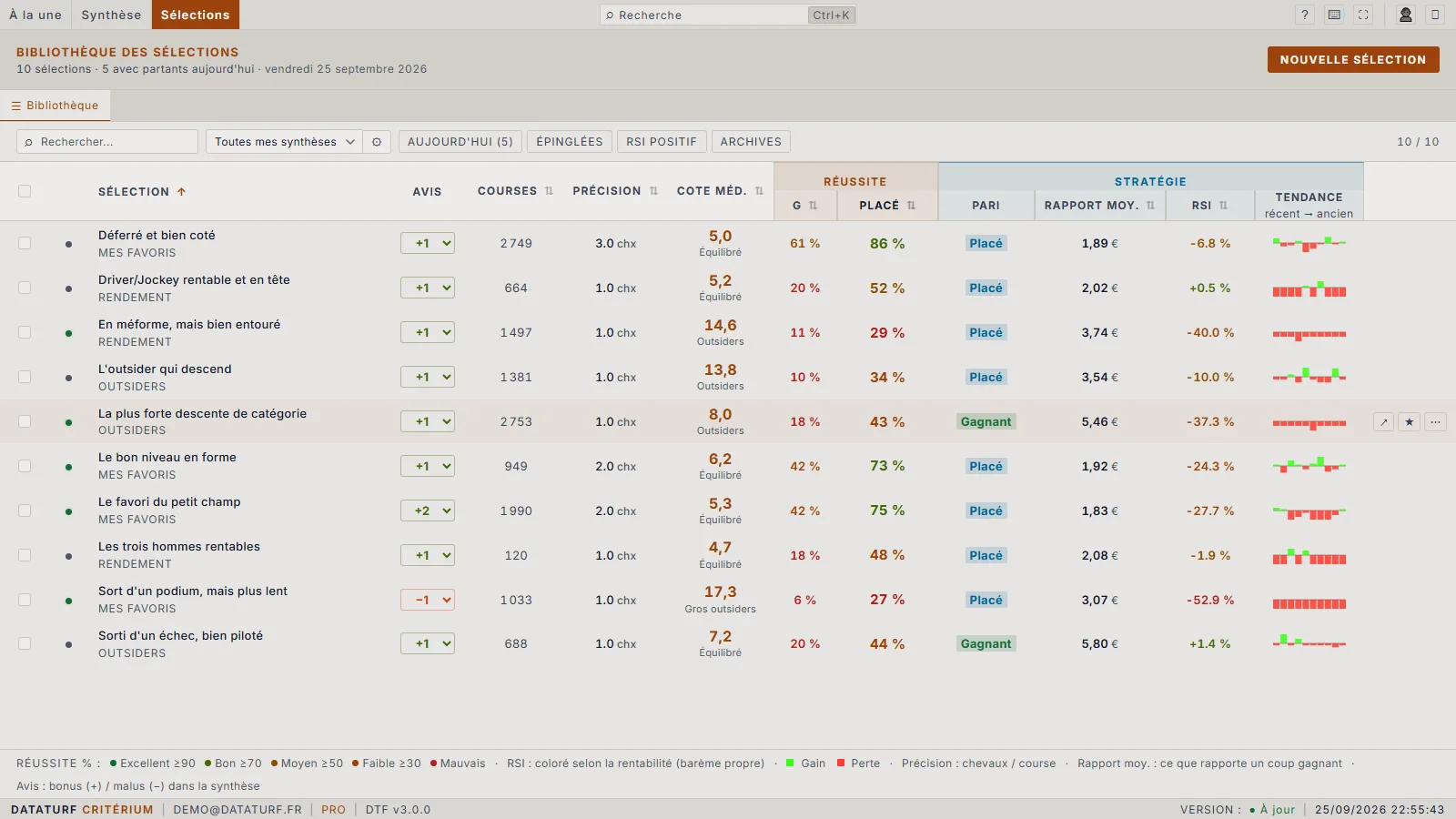
- Nouvelle sélection : ouvre l'éditeur (chapitre 5).
- Rechercher : filtre le tableau sur le nom des sélections.
- Le filtre de synthèse : toutes vos synthèses, ou une seule.
- ⚙ Gérer mes synthèses : créer, renommer ou supprimer une synthèse (voir 4.5).
- Les filtres rapides : Aujourd'hui (sélections qui ont des partants ce jour), Épinglées, RSI positif, Archives.
- Le compteur : sélections affichées sur le total.
- Les en-têtes triables (⇅) : un clic trie le tableau sur cette colonne.
- L'avis : le poids de la sélection dans sa synthèse, de +3 à −3 (voir 4.2).
- La réussite : au gagnant (G) et au placé.
- La stratégie : type de pari, rapport moyen, RSI et tendance récente.
- La case à cocher : pour agir sur plusieurs sélections à la fois (voir 4.4).
| Colonne | Ce qu'elle indique |
|---|---|
| Sélection | Le nom, et en dessous la synthèse où elle est rangée. Le point vert signale des partants aujourd'hui. |
| Courses | Le nombre de courses passées sur lesquelles la sélection a été testée. |
| Précision | Le nombre moyen de chevaux retenus par course. |
| Cote méd. | La cote médiane des chevaux retenus, et le profil qui en découle. |
| Réussite G / Placé | La part de réussite au gagnant et au placé. La couleur va de « Excellent » (90 et plus) à « Mauvais ». |
| Pari | Le type de pari simulé : gagnant ou placé. |
| Rapport moy. | Ce que rapporte en moyenne un coup gagnant, pour 1 € misé. |
| RSI | Le retour sur investissement : positif, la sélection a gagné de l'argent sur la période ; négatif, elle en a perdu. |
| Tendance | Les dix dernières courses jouées, la plus récente à gauche : vert pour un gain, rouge pour une perte. |
4.2 Régler l'avis d'une sélection (bonus ou malus)
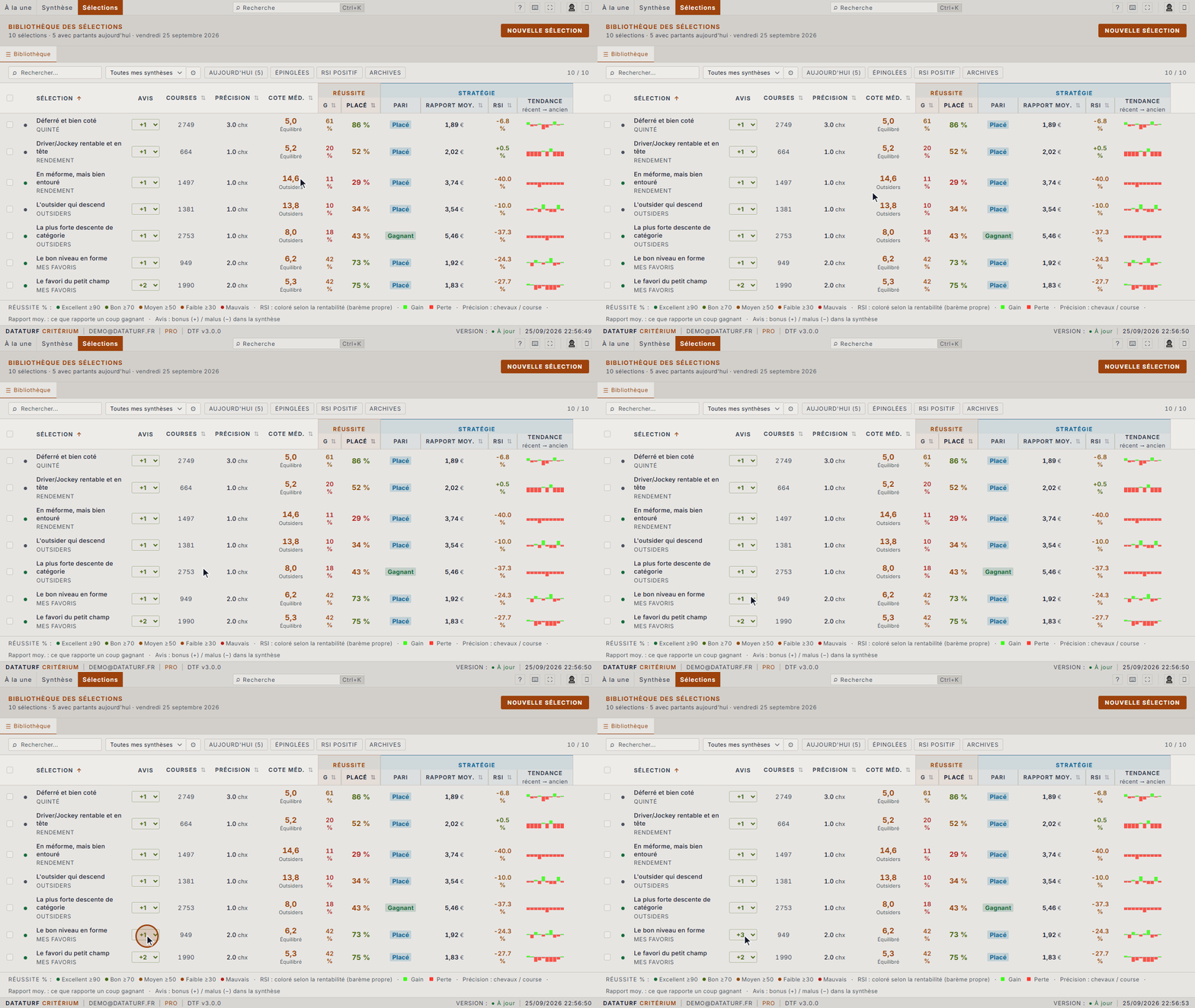
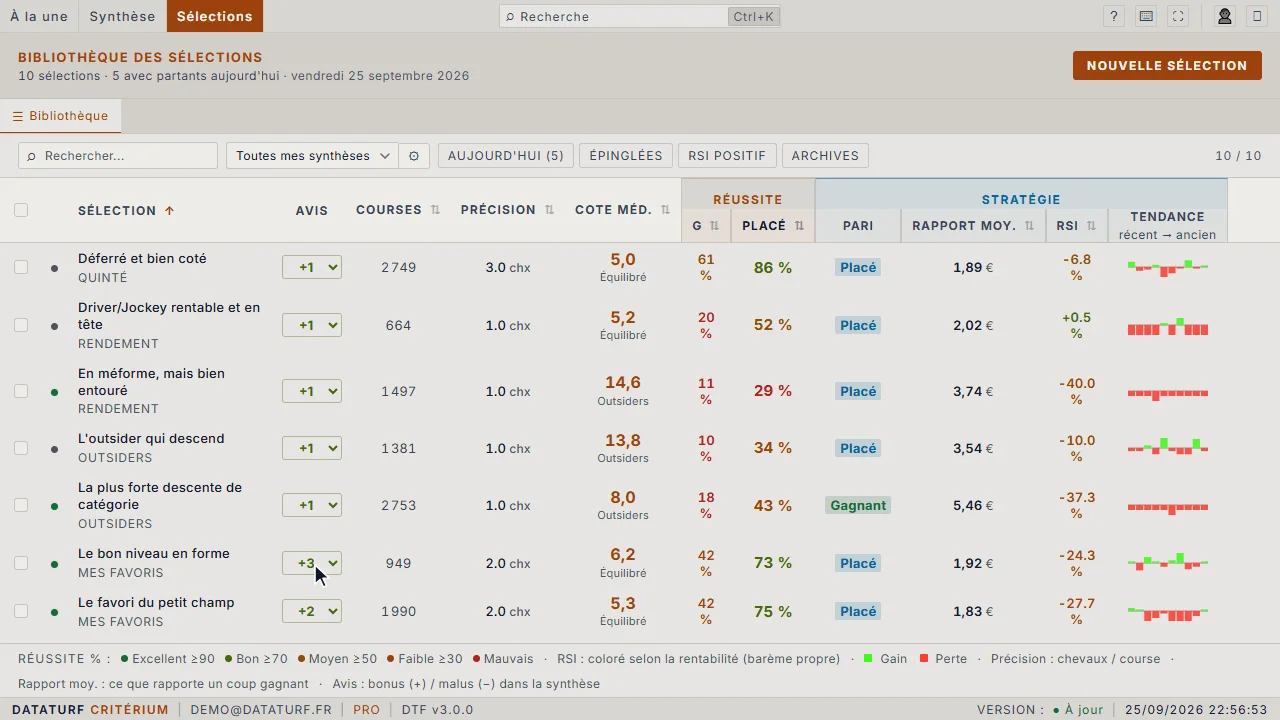
L'avis fixe le poids d'une sélection dans la synthèse du jour. À +1, +2 ou +3, les chevaux qu'elle retient gagnent autant de points ; à −1, −2 ou −3, ils en perdent : la sélection sert alors à écarter des chevaux.
Sur la ligne de la sélection, cliquez sur la liste de la colonne Avis.
Choisissez la valeur voulue.
Un message confirme le changement : la synthèse du jour en tient compte aussitôt.
 En action
4.3 Les actions sur une sélection
Survolez une ligne : trois boutons apparaissent à droite.
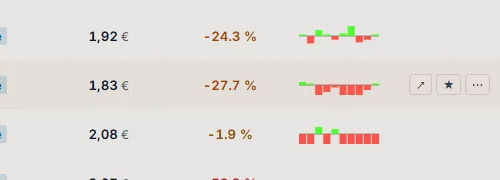 1
2
3
1
2
3
- ↗ Ouvrir la fiche : le détail de la sélection (voir 4.6).
- ★ Épingler : la place en tête de liste et dans le filtre « Épinglées ». Un second clic la désépingle.
- ⋯ Plus d'actions : ouvre le menu ci-dessous.
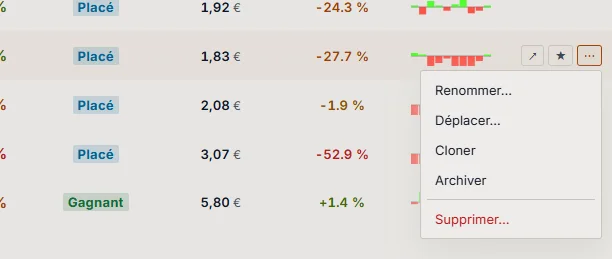 1
2
3
4
5
1
2
3
4
5
- Renommer… : change le nom et la description.
- Déplacer… : range la sélection dans une autre synthèse, existante ou nouvelle.
- Cloner : crée une copie (« … copie ») dans la même synthèse, avec son dernier backtest. Idéal pour tester une variante sans toucher à l'original.
- Archiver : retire la sélection de la liste et de la synthèse du jour, sans la supprimer. Elle reste visible dans le filtre « Archives », d'où Restaurer la fait revenir.
- Supprimer… : efface définitivement la sélection, après confirmation.
Renommer une sélection :
Cliquez sur ⋯ puis sur Renommer….
La fenêtre « Modifier la sélection » s'ouvre.
Modifiez le nom et, si vous le souhaitez, la description (les sauts de ligne sont conservés).
Cliquez sur Enregistrer (ou appuyez sur Entrée dans le champ du nom).
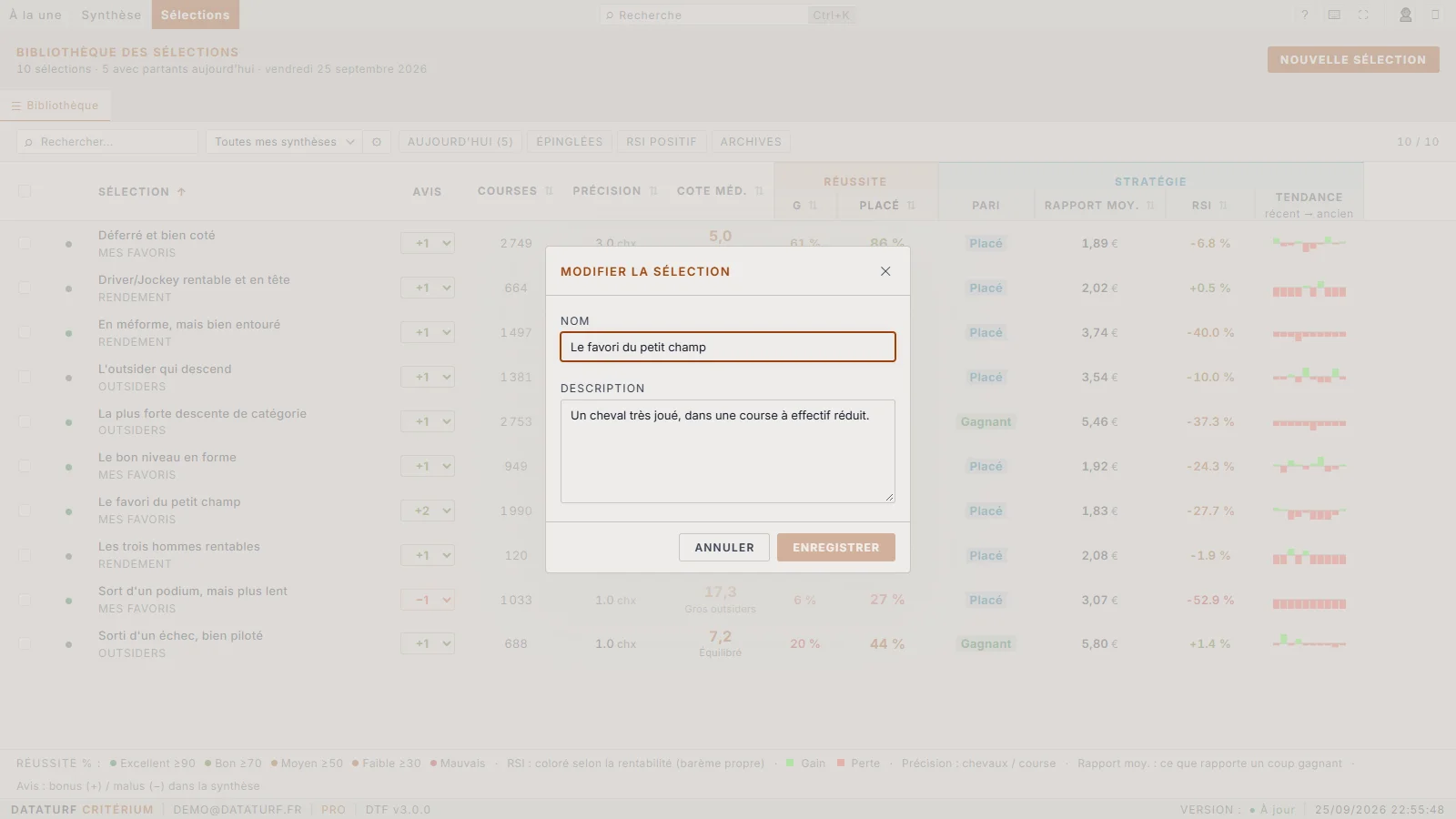 1
2
3
1
2
3
- Nom de la sélection.
- Description, facultative.
- Enregistrer : actif dès que vous avez modifié quelque chose.
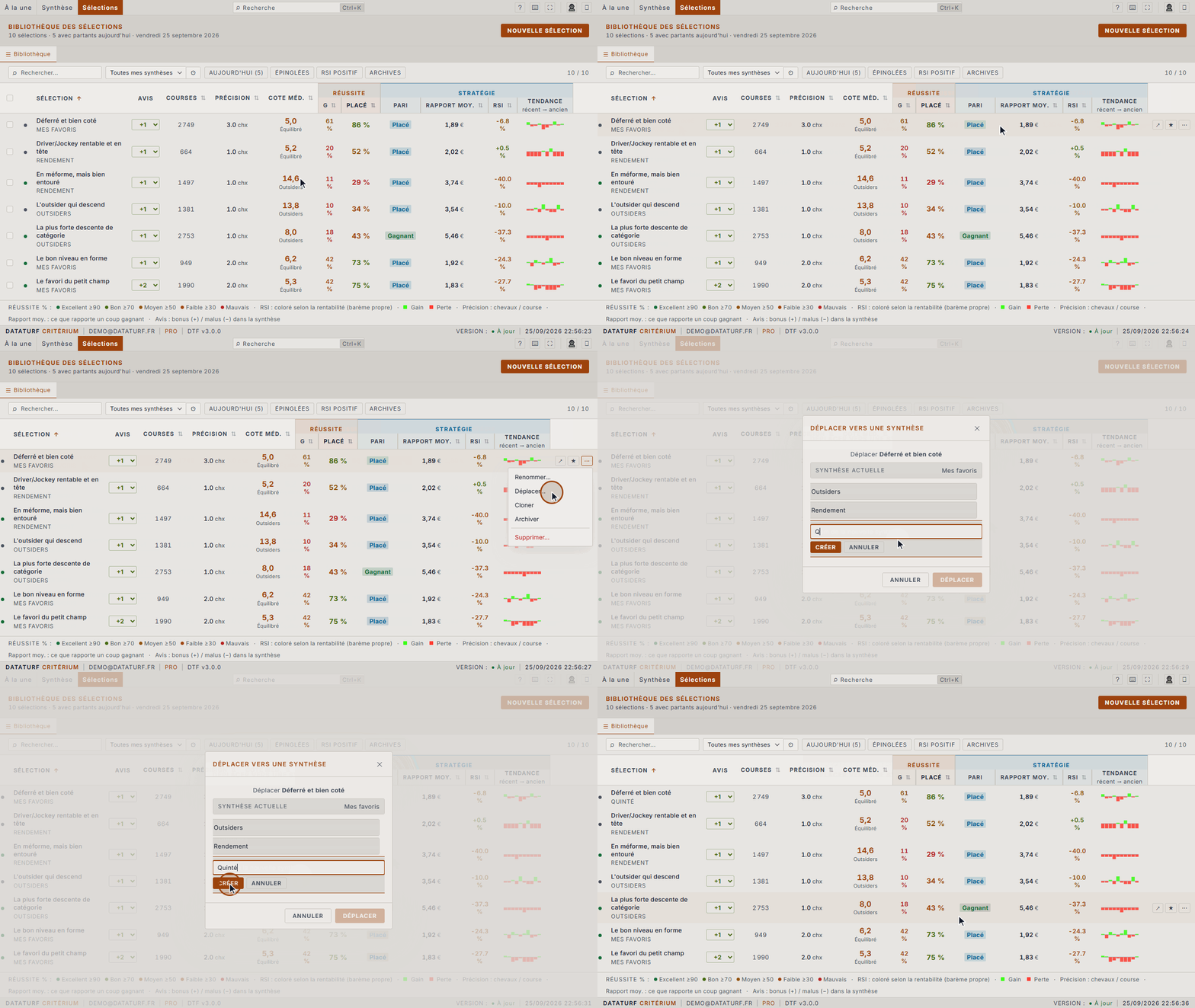
Déplacer une sélection, et créer une synthèse au passage :
Cliquez sur ⋯ puis sur Déplacer….
La fenêtre « Déplacer vers une synthèse » rappelle la synthèse actuelle et liste les autres.
Cliquez sur la synthèse de destination. Pour en créer une, cliquez sur Créer une nouvelle synthèse, tapez son nom, puis Créer.
Cliquez sur Déplacer.
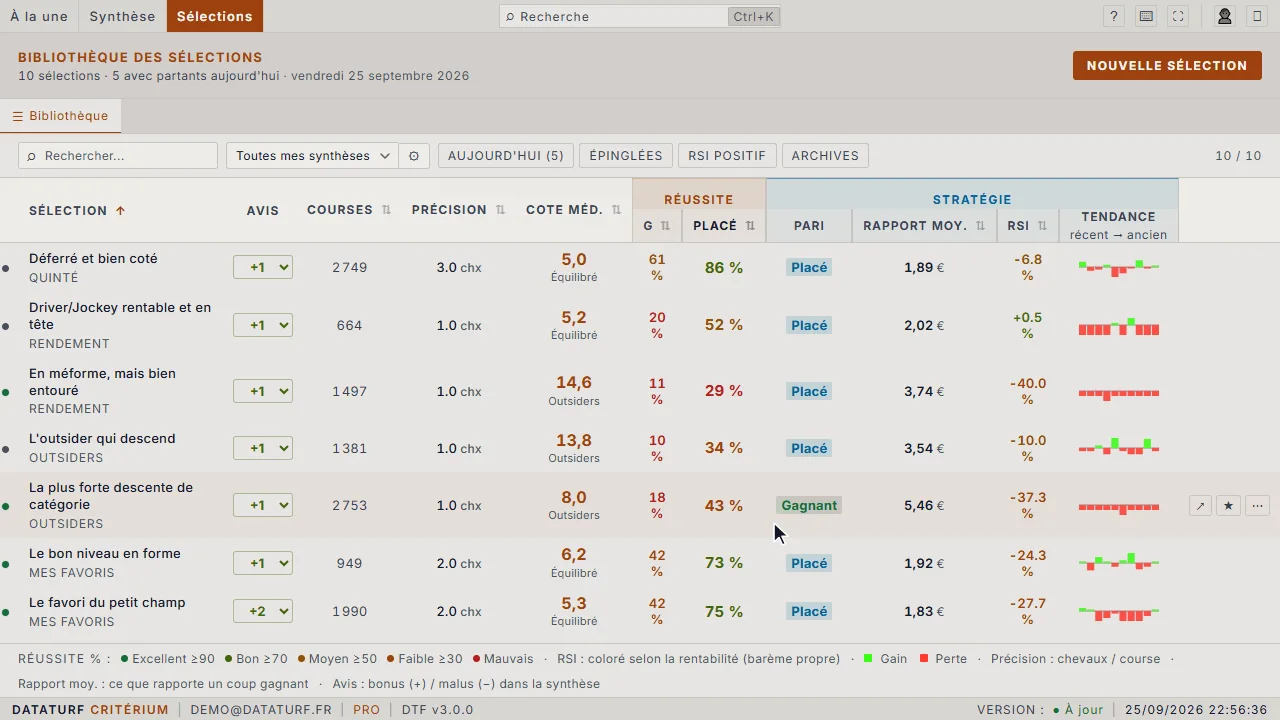
La sélection change de synthèse : son nom de synthèse est mis à jour sous son titre.
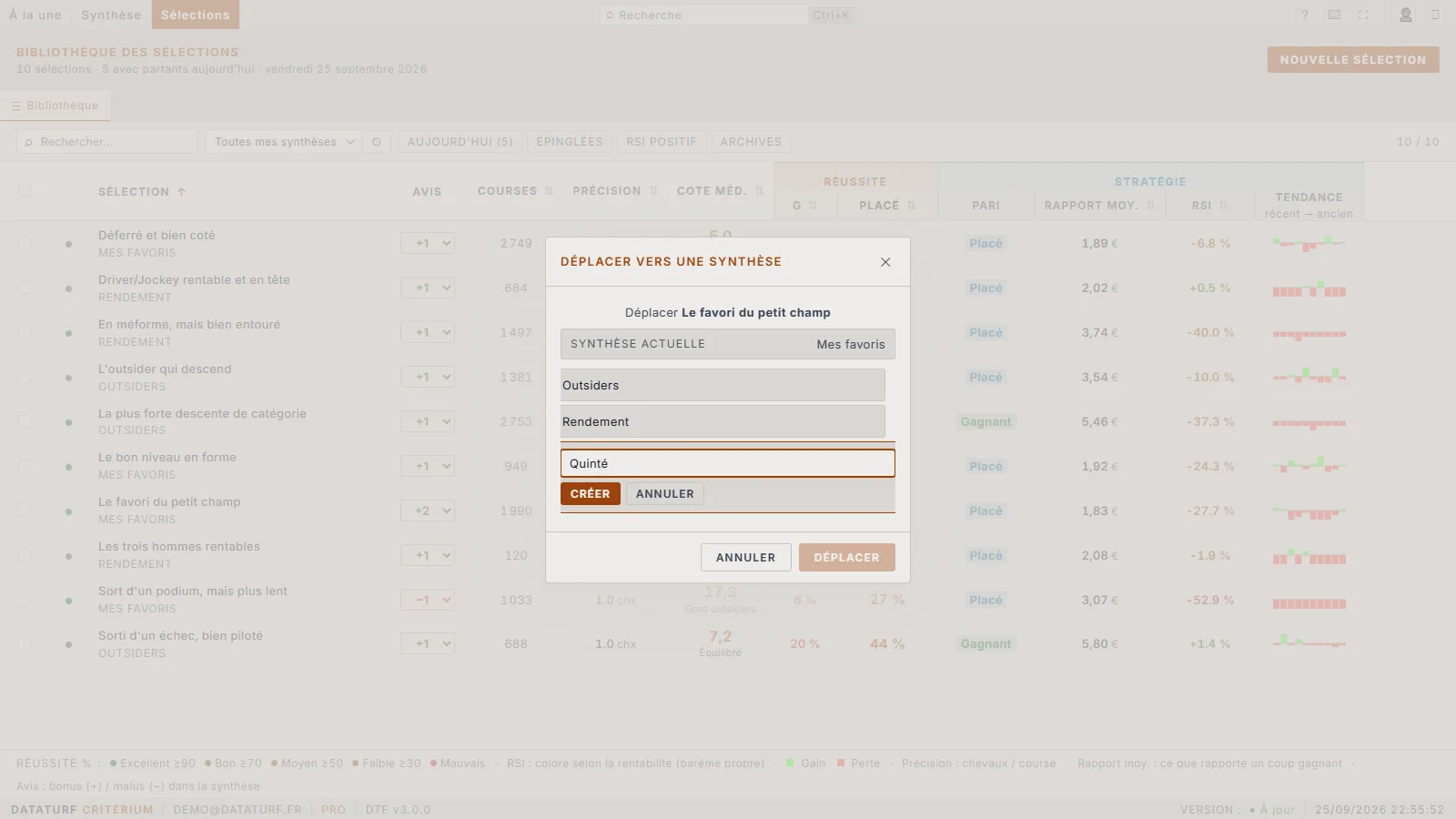 1
2
3
4
5
1
2
3
4
5
- Synthèse actuelle de la sélection.
- Les autres synthèses : cliquez sur celle de destination.
- Nouvelle synthèse : le nom de la synthèse à créer.
- Créer : ajoute la synthèse et la sélectionne.
- Déplacer : valide.
 En action
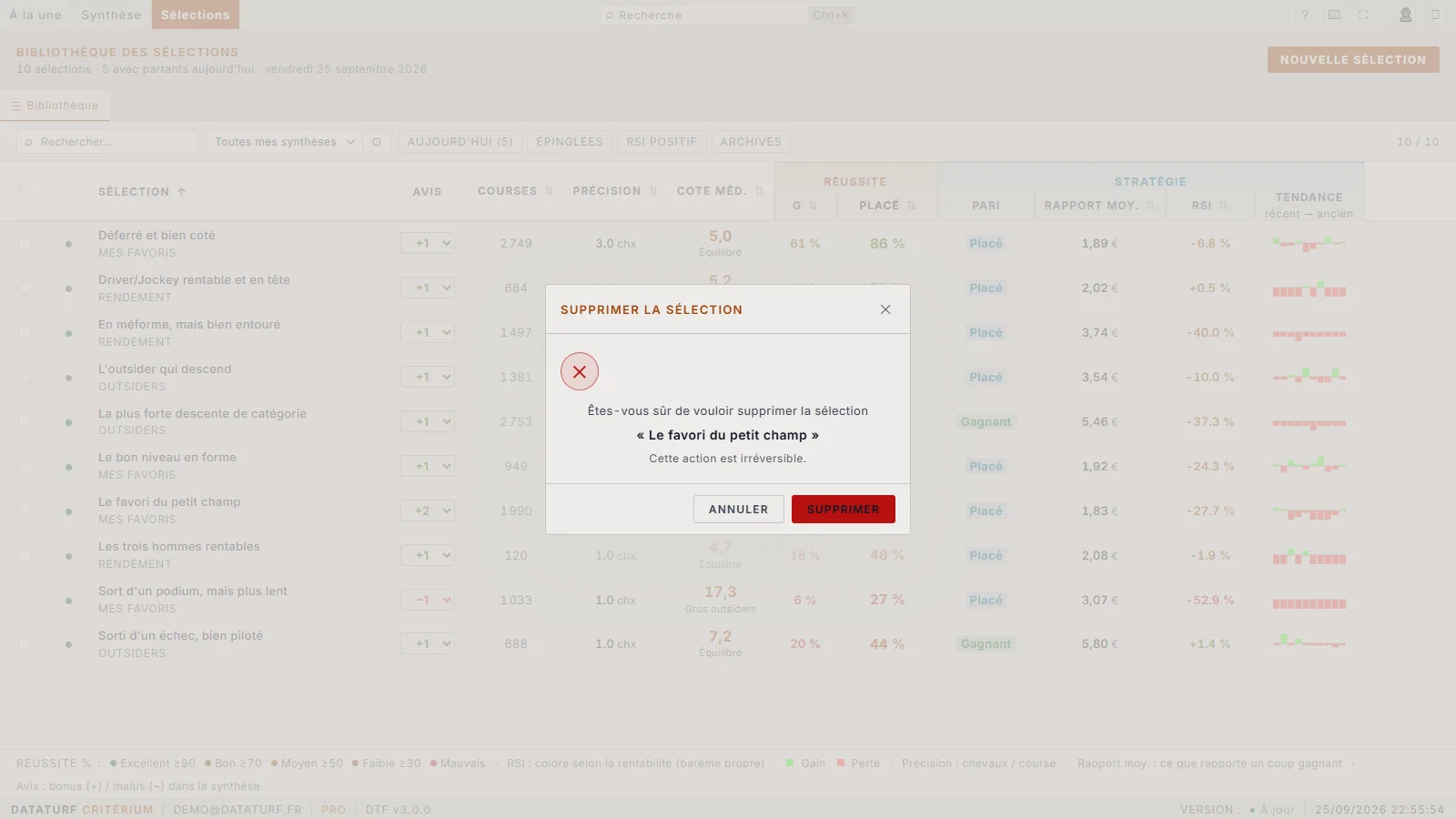
Supprimer une sélection : ⋯ puis Supprimer…, et confirmez avec Supprimer.
 1
1
- Supprimer : la suppression est définitive.
Dans le doute, archivez : une sélection archivée ne compte plus dans la synthèse, mais vous la retrouvez intacte dans le filtre « Archives ».
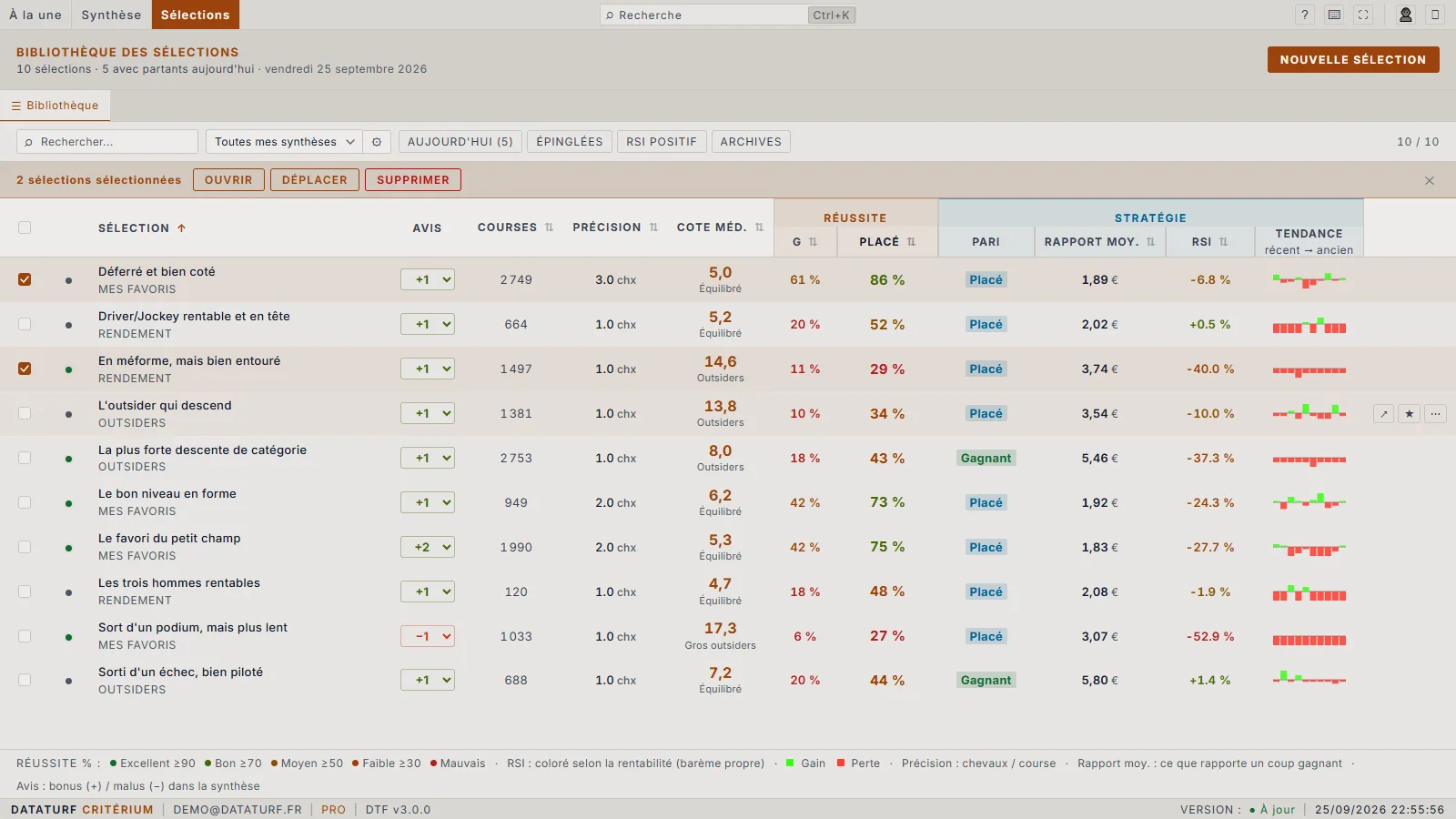
4.4 Agir sur plusieurs sélections à la fois
Cochez la case en début de ligne des sélections concernées. La case de l'en-tête coche toutes les sélections affichées.
Une barre apparaît au-dessus du tableau, avec le nombre de sélections cochées.
Choisissez l'action : Ouvrir, Déplacer ou Supprimer.
Pour tout décocher, cliquez sur la croix à droite de la barre.
 1
2
3
4
5
1
2
3
4
5
- Le nombre de sélections cochées.
- Ouvrir : ouvre leurs fiches.
- Déplacer : les range toutes dans une même synthèse.
- Supprimer : les supprime toutes, après confirmation.
- ✕ : décoche tout.
4.5 Gérer ses synthèses
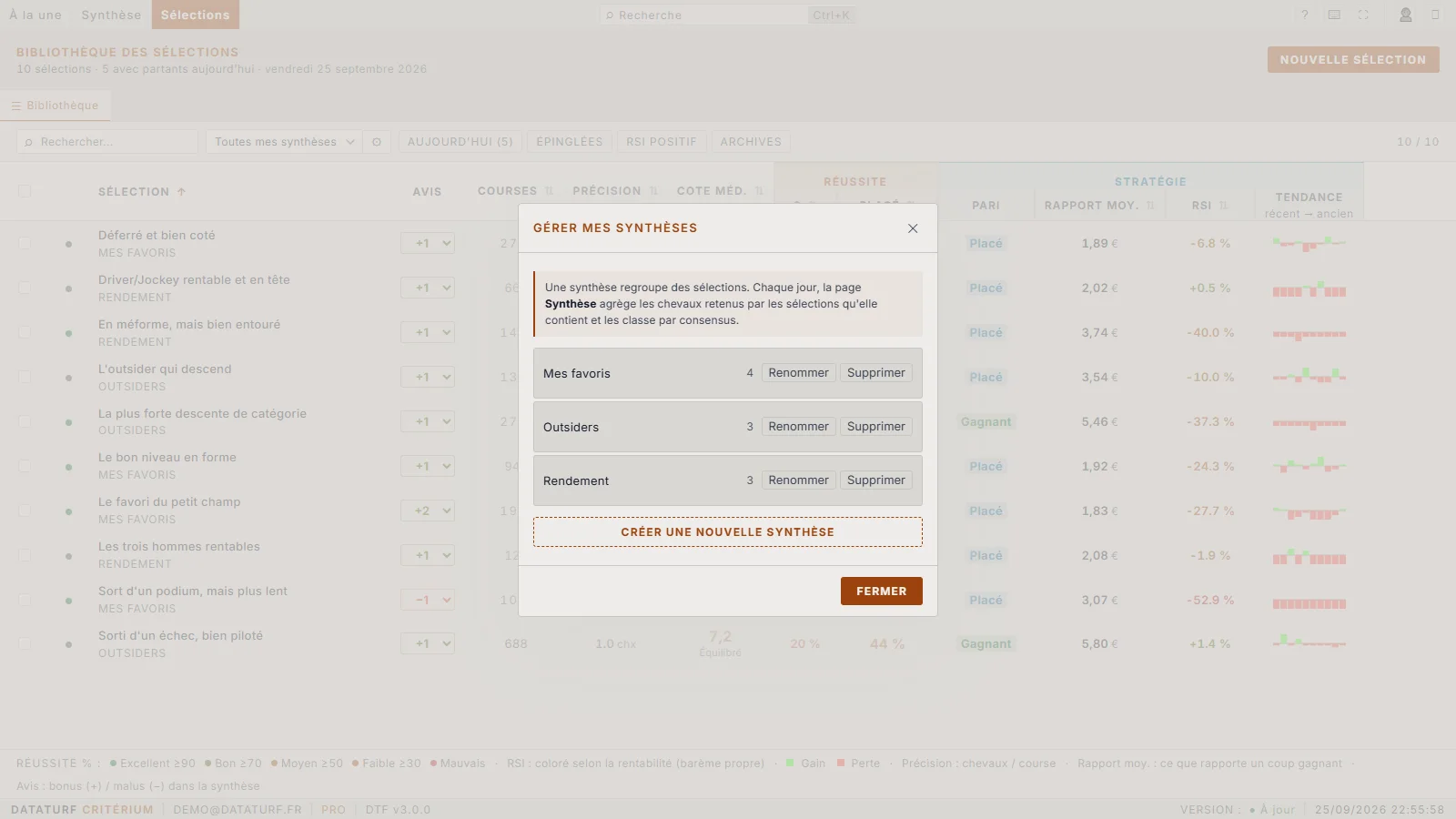
Une synthèse n'existe qu'à travers les sélections qu'elle contient. La fenêtre Gérer mes synthèses permet de les renommer, de les supprimer ou d'en créer une.
Cliquez sur ⚙, à droite du filtre de synthèse.
Sur la ligne d'une synthèse, cliquez sur Renommer ou Supprimer. Pour en ajouter une, cliquez sur Créer une nouvelle synthèse et tapez son nom.
Cliquez sur Fermer.
 1
2
3
4
1
2
3
4
- La synthèse et, à droite, le nombre de sélections qu'elle contient.
- Renommer : toutes ses sélections suivent le nouveau nom.
- Supprimer : les sélections ne sont pas perdues, elles sont déplacées vers la synthèse « Base de jeu », qui, elle, ne peut pas être supprimée.
- Créer une nouvelle synthèse.
Une synthèse sans sélection disparaît au rechargement de la page. Créez-la au moment d'y ranger une sélection, depuis Déplacer… ou à l'enregistrement dans l'éditeur.
4.6 La fiche d'une sélection
Survolez la ligne et cliquez sur ↗.
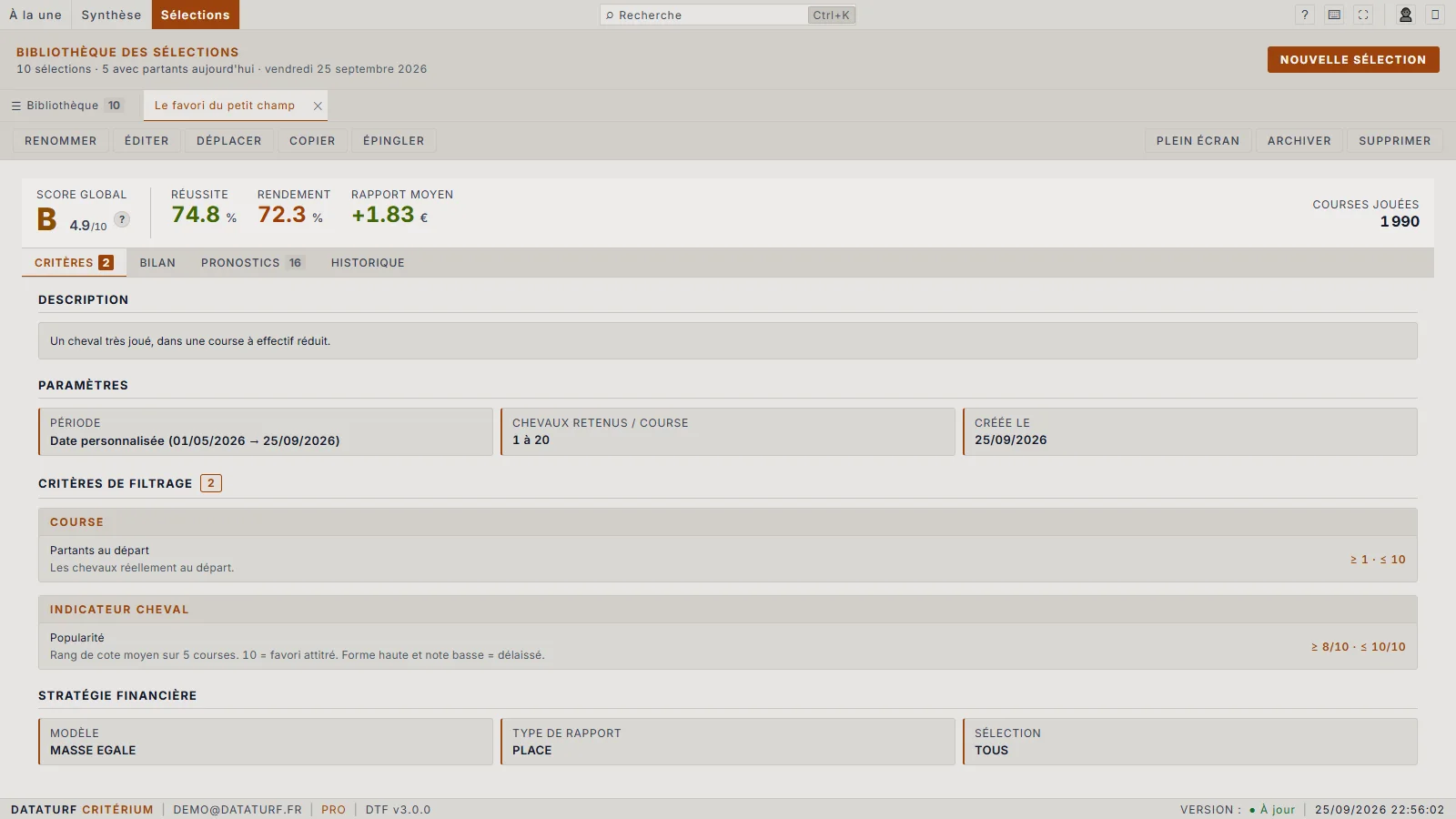
La fiche s'ouvre dans un onglet, à côté de « Bibliothèque ». Vous pouvez en ouvrir plusieurs.
Parcourez ses quatre onglets : Critères, Bilan, Pronostics, Historique.
Pour modifier ses critères, cliquez sur Éditer : la sélection s'ouvre dans l'éditeur (chapitre 5).
 1
2
3
4
5
6
1
2
3
4
5
6
- L'onglet de la fiche : la croix le referme.
- Les actions : Renommer, Éditer, Déplacer, Copier, Épingler, comme dans le menu de la ligne.
- Éditer : ouvre la sélection dans l'éditeur.
- Plein écran, Archiver, Supprimer.
- Les chiffres clés : score global (de A+ à D), réussite, rendement, rapport moyen, courses jouées.
- Les onglets : Critères, Bilan, Pronostics, Historique.
| Onglet | Ce qu'il contient |
|---|---|
| Critères | La description, les paramètres (période testée, chevaux retenus par course), les critères de filtrage et la stratégie financière. |
| Bilan | Le détail du backtest : réussite, séries, stratégie, gains (décrit au chapitre 5). |
| Pronostics | Les chevaux que la sélection retient aujourd'hui, course par course, avec des filtres par discipline, hippodrome et course. |
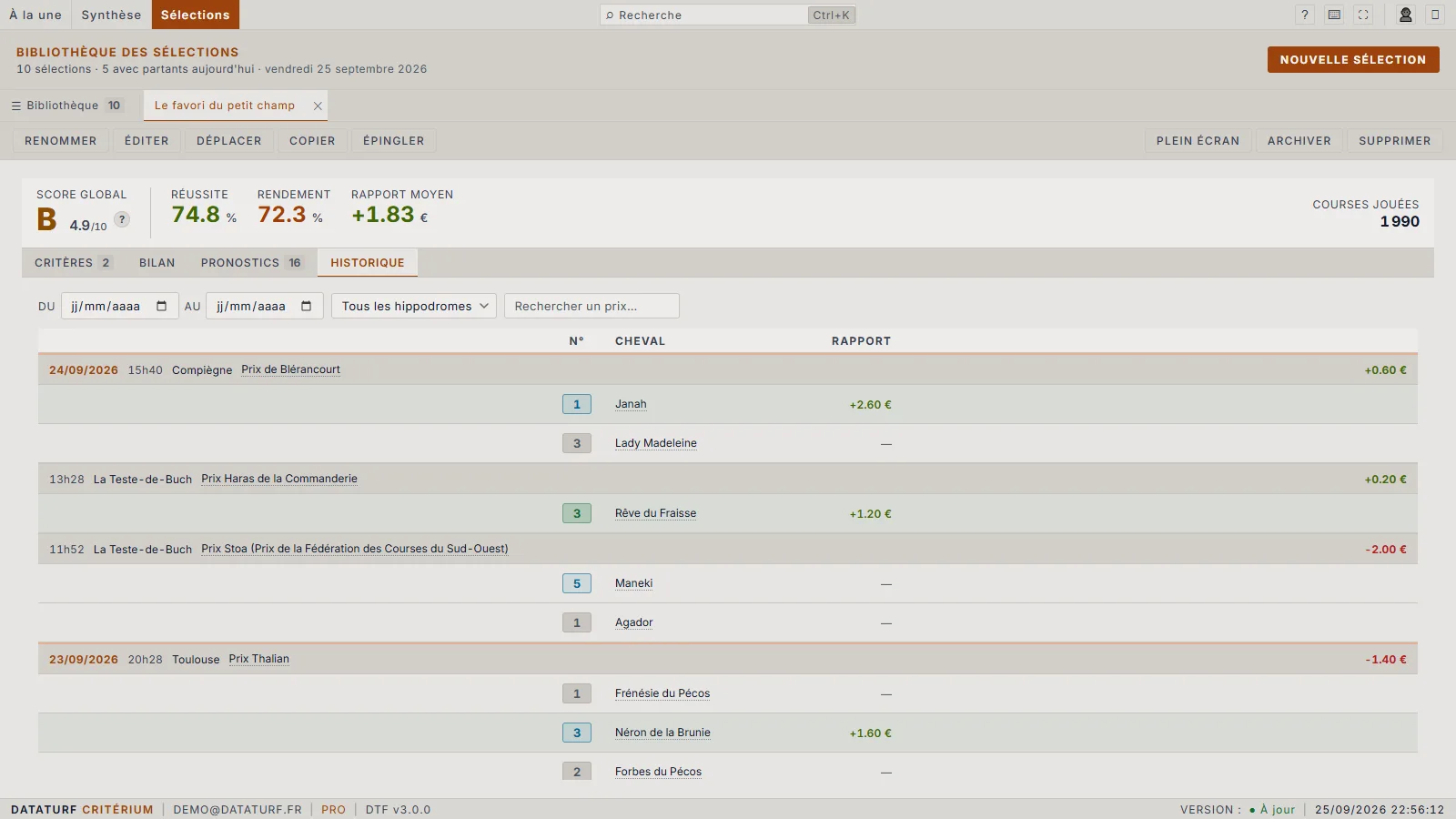
| Historique | Toutes les courses passées jouées par la sélection, avec le rapport de chaque cheval et le bilan de chaque course. |
L'éditeur de sélection
En bref : une sélection est un ensemble de critères : un cheval est retenu s'il les remplit tous. L'éditeur sert à poser ces critères et à voir aussitôt, par un backtest, ce qu'ils auraient donné sur les courses passées. Rien n'est joué, rien n'est engagé : tant que vous n'enregistrez pas, rien n'est conservé.
5.1 Ouvrir l'éditeur et choisir un point de départ
Appuyez sur F4, ou cliquez sur Nouvelle sélection dans la bibliothèque.
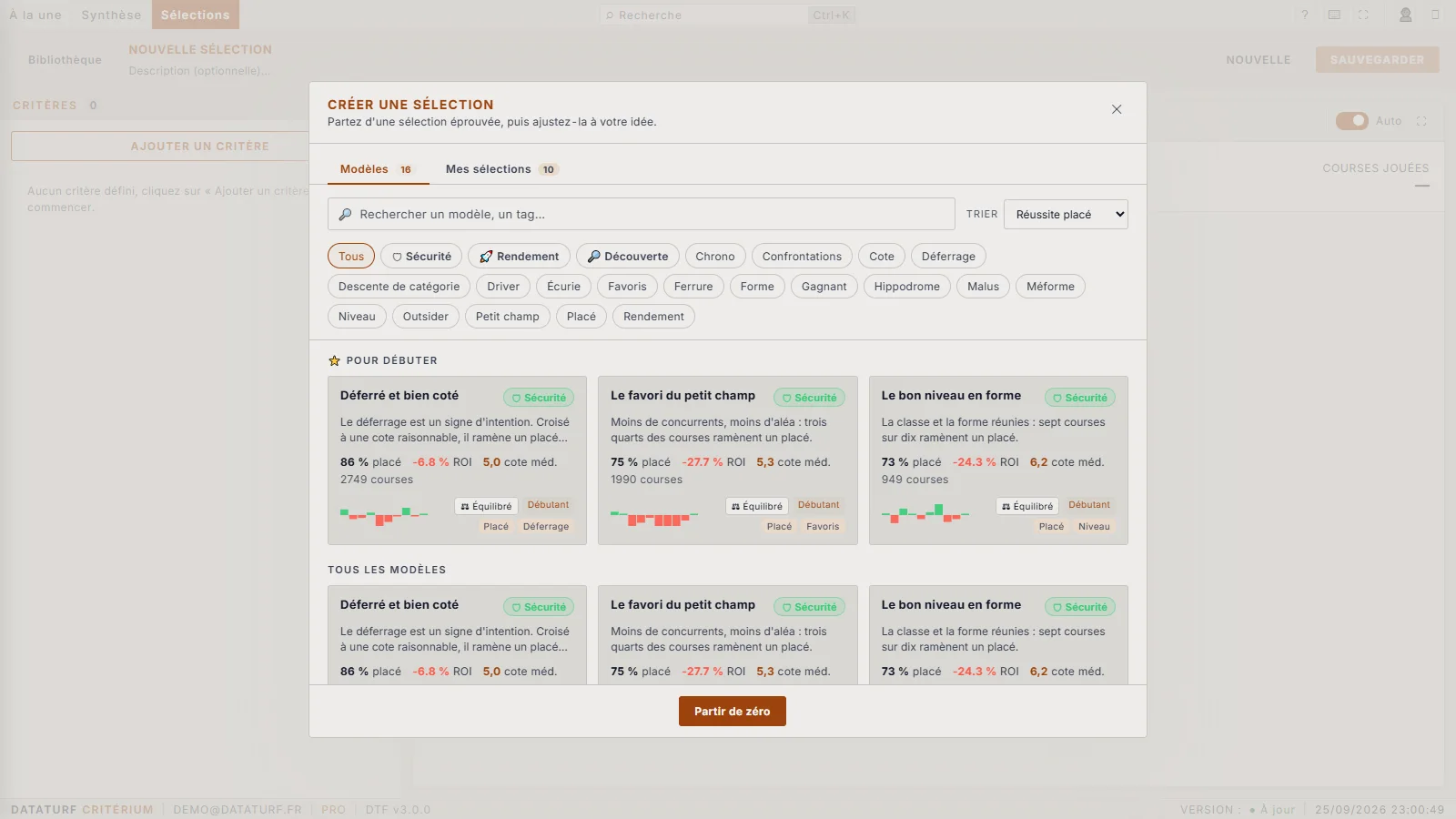
La fenêtre « Créer une sélection » s'ouvre sur la galerie des modèles.
Parcourez les modèles : filtrez par thème (Sécurité, Rendement, Découverte, Favoris…), cherchez un mot, ou triez. La section Pour débuter regroupe les plus simples. L'onglet Mes sélections propose de repartir d'une des vôtres.
Cliquez sur un modèle pour lire sa fiche, puis sur Utiliser ce modèle →. Pour partir d'une page blanche, cliquez plutôt sur Partir de zéro.
L'éditeur s'ouvre, et la simulation du modèle se lance d'elle-même.
 1
2
3
4
5
6
7
1
2
3
4
5
6
7
- Modèles : les sélections éprouvées proposées par Dataturf.
- Mes sélections : pour partir d'une de vos sélections.
- Rechercher un modèle ou un thème.
- Trier : par réussite au placé, rendement…
- Les thèmes : un clic filtre la galerie.
- Pour débuter : les modèles les plus simples, avec leur réussite, leur ROI, leur cote médiane et leur nombre de courses.
- Partir de zéro : un éditeur vide.
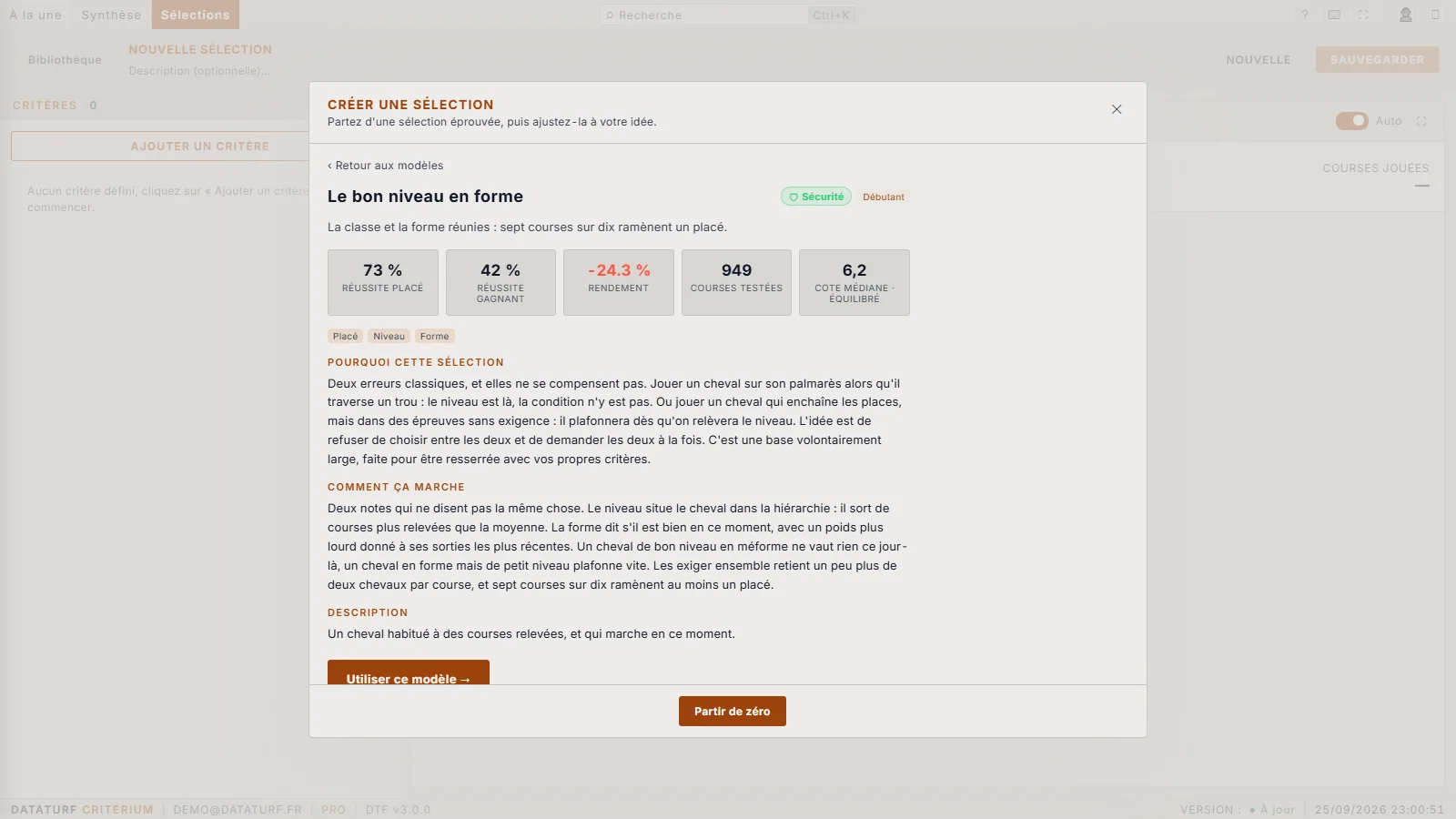 1
2
3
4
5
1
2
3
4
5
- Retour aux modèles.
- Les chiffres clés du modèle.
- Pourquoi cette sélection : l'idée derrière le modèle.
- Comment ça marche : les critères, expliqués en clair.
- Utiliser ce modèle : le charge dans l'éditeur.
5.2 L'écran de l'éditeur
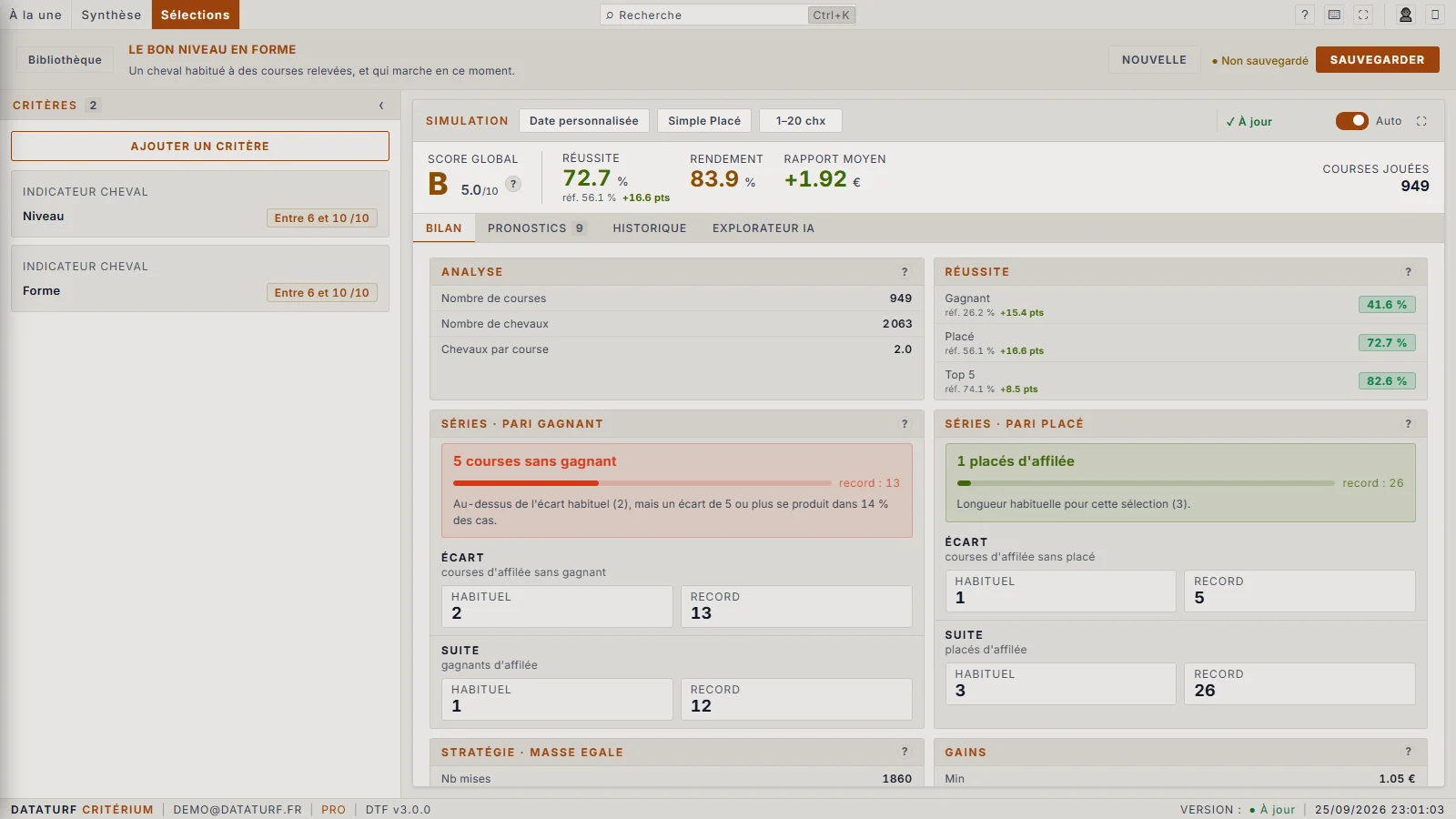 1
2
3
4
5
6
7
8
9
10
1
2
3
4
5
6
7
8
9
10
- Bibliothèque : revient à la liste de vos sélections.
- Le nom et la description : cliquez dessus pour les modifier.
- Nouvelle : repart d'une sélection vierge.
- Sauvegarder : la mention à gauche indique si des changements ne sont pas encore enregistrés.
- Ajouter un critère (voir 5.3).
- Une carte de critère : sa rubrique, son nom, sa valeur (voir 5.4).
- Les réglages de la simulation : période, type de rapport, chevaux par course (voir 5.5).
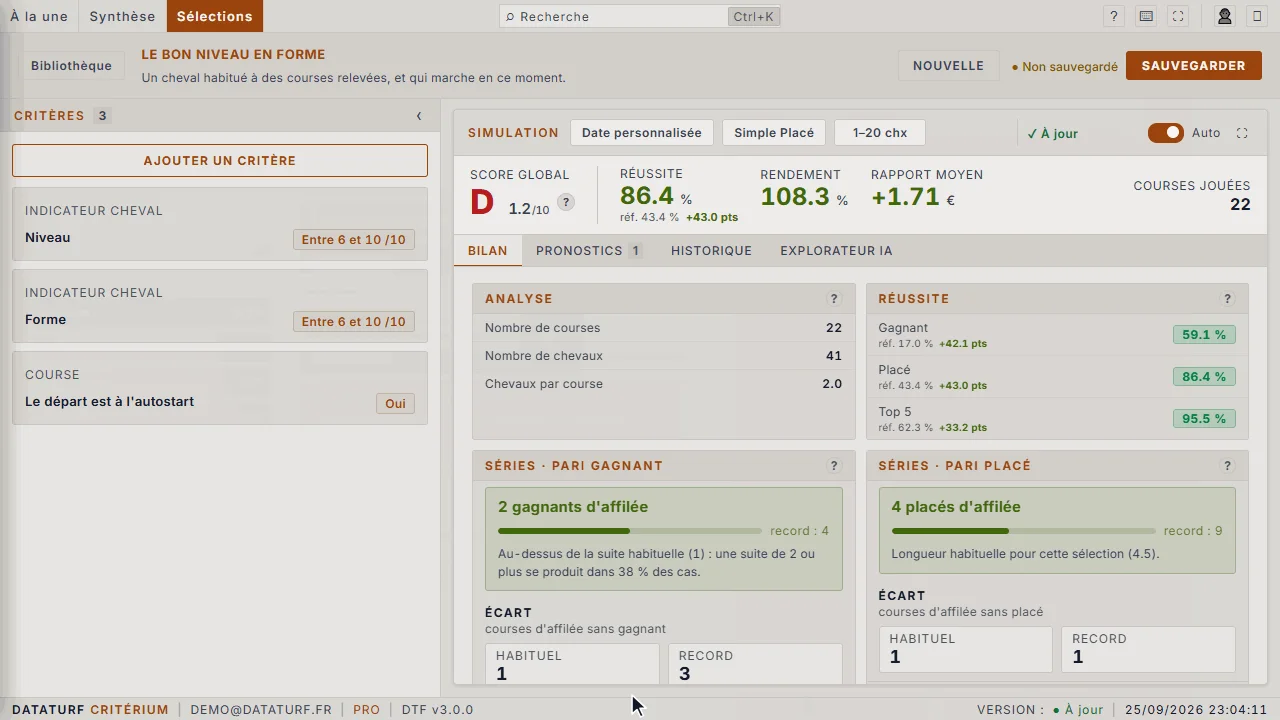
- Auto : activé, la simulation se relance à chaque changement. « ✓ À jour » confirme que les chiffres sont à jour.
- Les chiffres clés : score global, réussite (avec la référence d'un tirage au hasard), rendement, rapport moyen, courses jouées.
- Les onglets : Bilan, Pronostics, Historique, Explorateur IA.
5.3 Ajouter un critère, en trois étapes
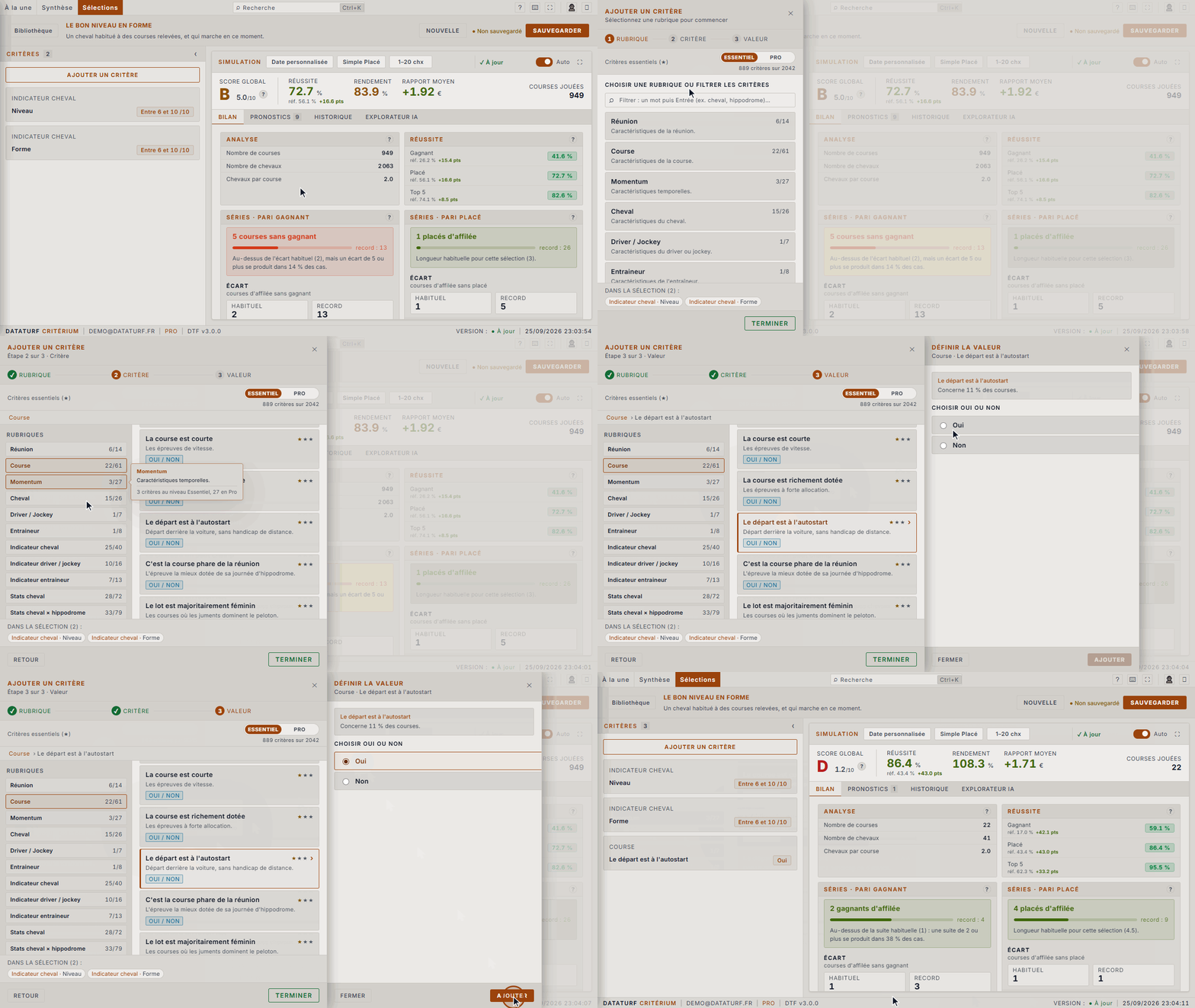
Cliquez sur Ajouter un critère.
Le panneau « Ajouter un critère » s'ouvre à gauche, à l'étape 1 : Rubrique.
Laissez le sélecteur sur Essentiel pour ne voir que les critères simples (oui/non) ; passez sur Pro pour le catalogue complet. Cliquez ensuite sur une rubrique, par exemple « Course ». Vous pouvez aussi taper un mot dans le filtre puis Entrée.
Étape 2 : la liste des critères de la rubrique.
Cliquez sur un critère, par exemple « Le départ est à l'autostart ». Les étoiles indiquent sa difficulté, l'étiquette son type (OUI / NON, valeur, seuil…).
Étape 3 : le panneau « Définir la valeur » s'ouvre à droite.
Choisissez la valeur (ici Oui), puis cliquez sur Ajouter.
Le critère rejoint la liste « Dans la sélection », en bas du panneau.
Ajoutez d'autres critères de la même façon, ou cliquez sur Terminer.
Le panneau se referme et la simulation se relance avec le nouveau critère.
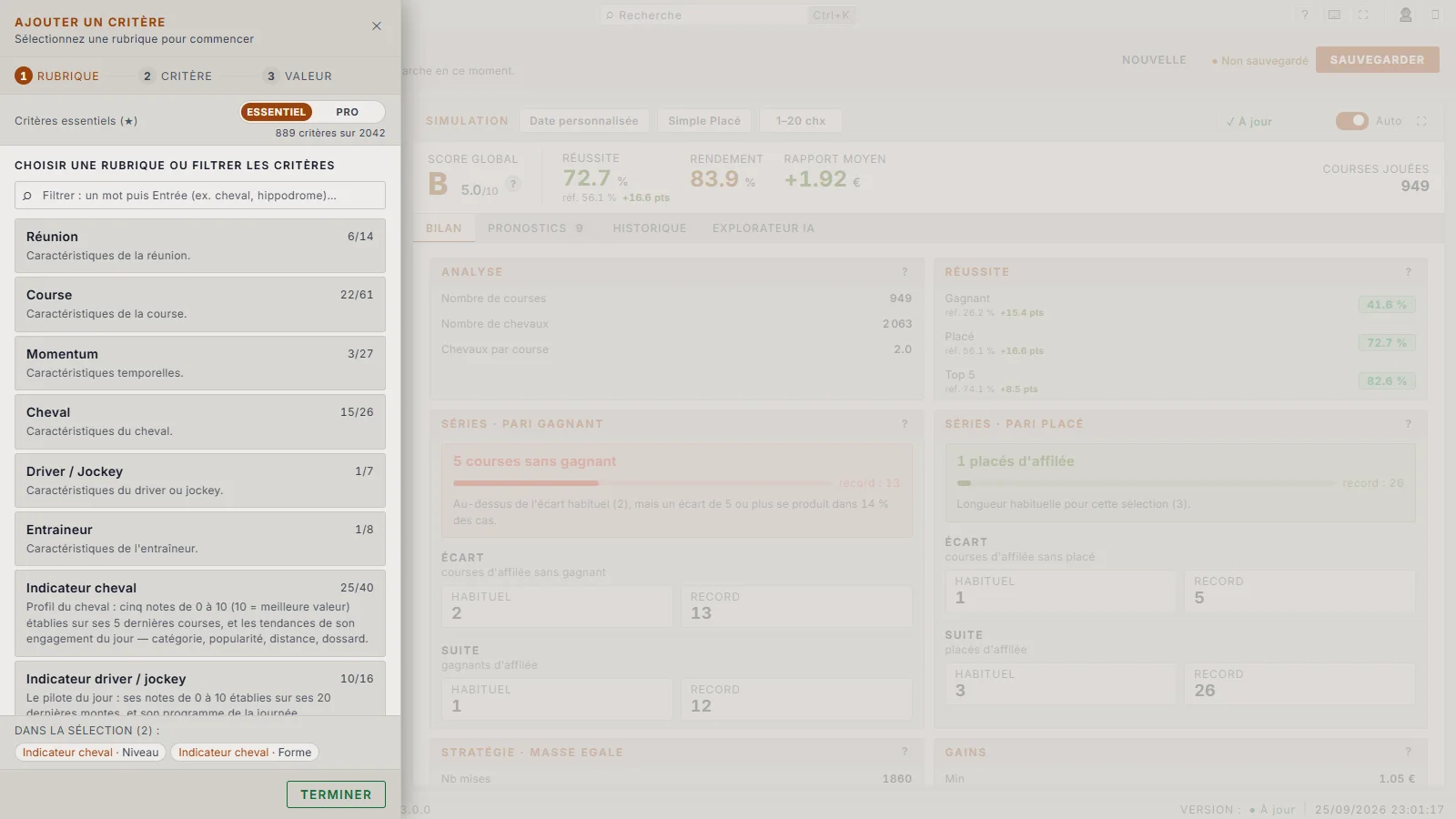 1
2
3
4
5
6
1
2
3
4
5
6
- Les trois étapes : Rubrique, Critère, Valeur. Une coche marque les étapes franchies.
- Essentiel / Pro : le niveau du catalogue affiché.
- Le filtre : un mot, puis Entrée, pour chercher dans tout le catalogue.
- Une rubrique : à droite, le nombre de critères au niveau choisi, sur le total.
- Dans la sélection : les critères déjà posés.
- Terminer : referme le panneau.
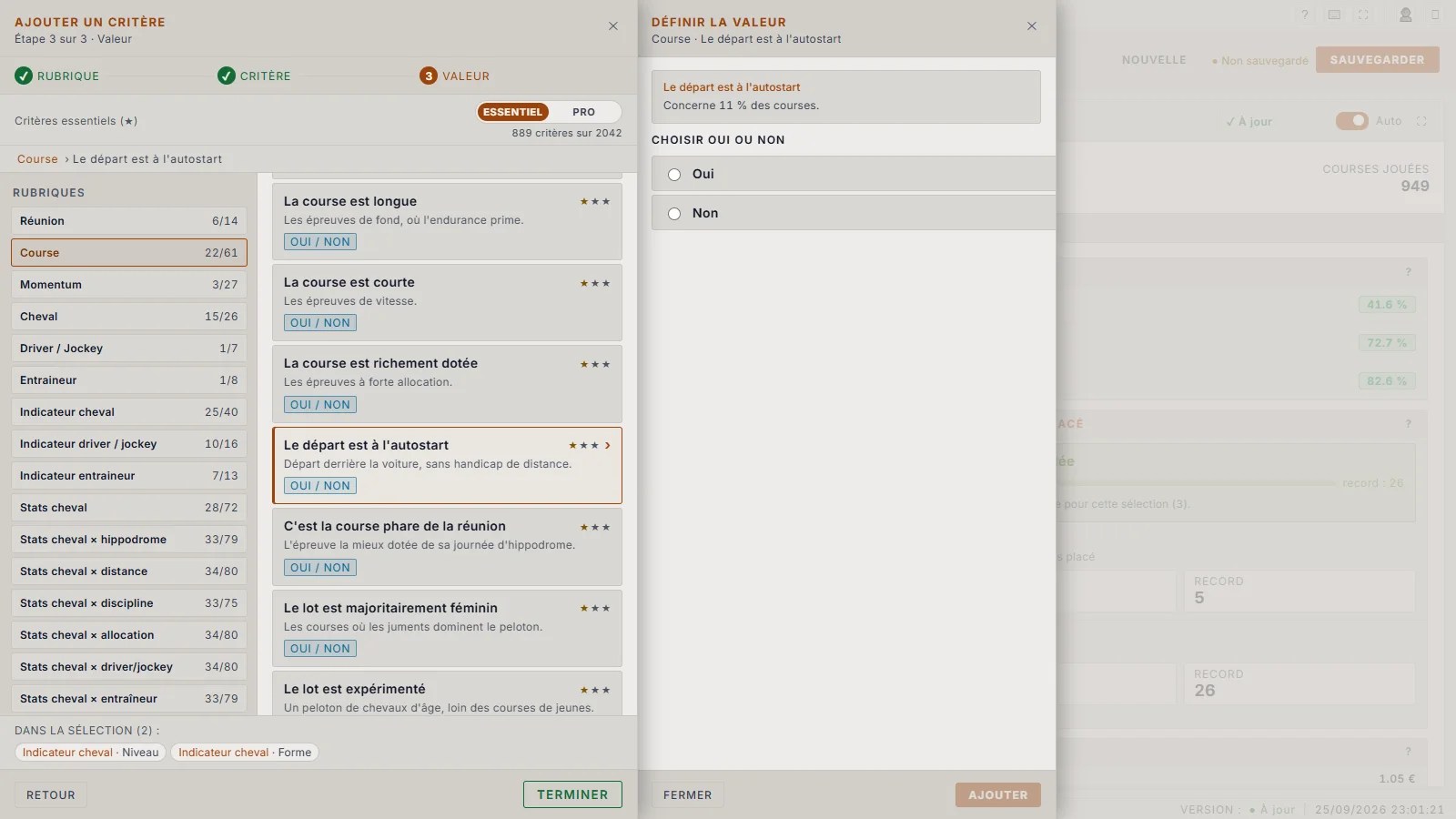 1
2
3
4
5
1
2
3
4
5
- Le critère choisi, surligné dans la liste.
- Oui : ne garder que les courses à l'autostart.
- Non : les exclure.
- Ajouter : pose le critère dans la sélection.
- Terminer : referme le panneau quand vous avez fini.
 En action
Deux ou trois critères suffisent pour démarrer. Chaque critère ajouté retient moins de chevaux : au-delà, la sélection devient trop rare pour être jugée.
5.4 Modifier, désactiver ou retirer un critère
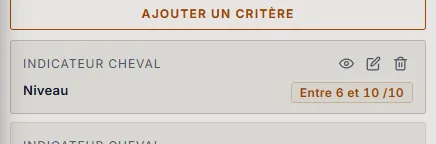
Survolez une carte de critère : ses boutons apparaissent en haut à droite.
 1
2
3
4
1
2
3
4
- L'œil : désactive le critère sans le supprimer. La simulation se relance, et vous voyez tout de suite ce qu'il apportait. Un second clic le réactive.
- Le crayon : modifie la valeur (un seuil, oui/non, une liste de noms).
- La corbeille : retire le critère de la sélection.
- La valeur actuelle du critère.
Pour un critère à noms (driver, entraîneur, hippodrome…), un quatrième bouton en forme d'histogramme, Qui fait le mieux ici ?, classe toutes les valeurs possibles sur vos autres critères.
5.5 Régler la simulation
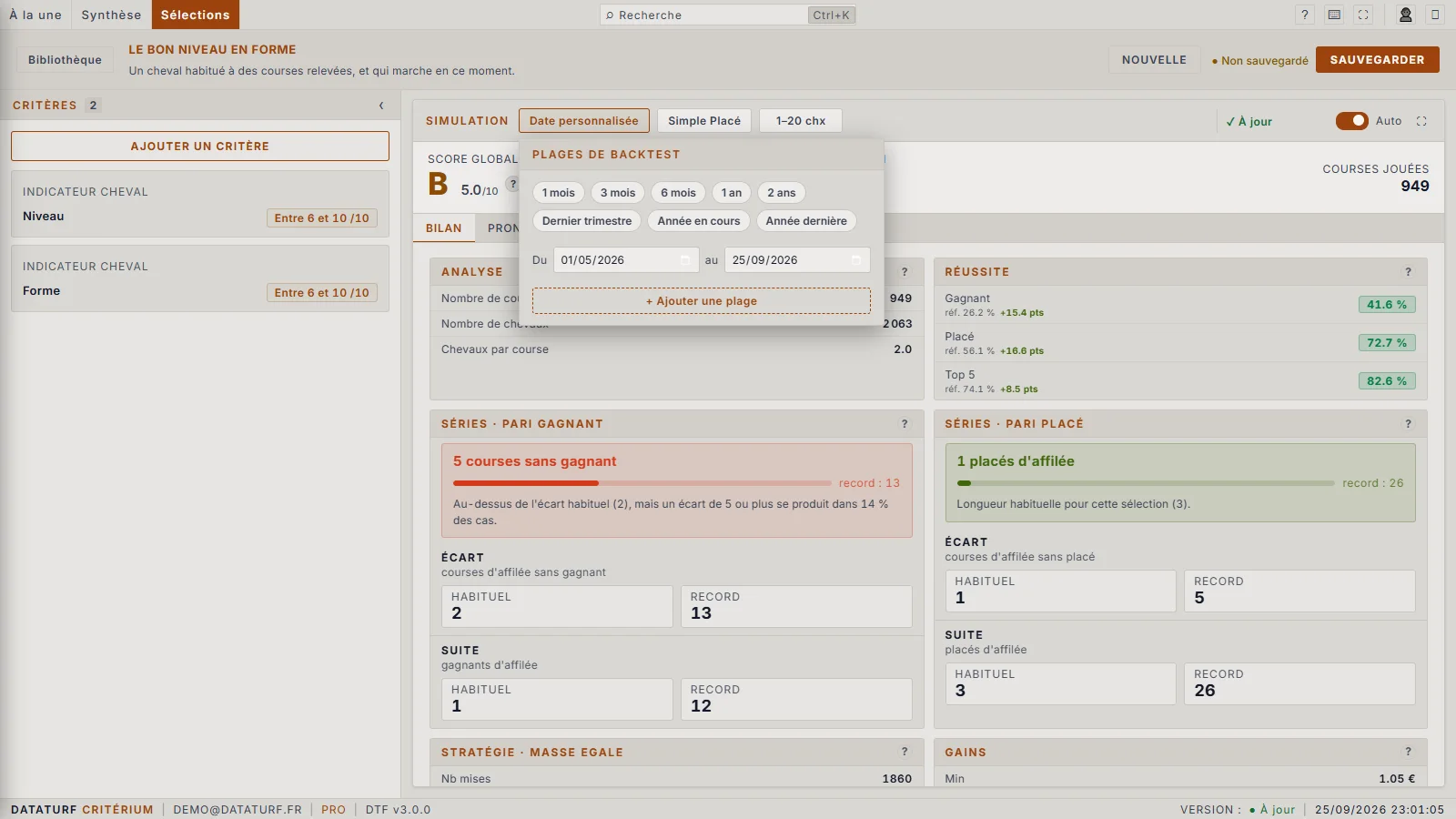
Trois boutons, au-dessus des chiffres, règlent le backtest :
| Bouton | Ce qu'il règle |
|---|---|
| Période (ex. « Date personnalisée ») | Les dates testées : raccourcis 1 mois, 3 mois, 6 mois, 1 an, 2 ans, dernier trimestre, année en cours, année dernière, ou des dates précises. + Ajouter une plage teste plusieurs périodes à la fois. |
| Type de rapport (ex. « Simple Placé ») | Gagnant ou placé. La mise est toujours de 1 € sur chaque cheval retenu (masse égale). |
| Chevaux (ex. « 1–20 chx ») | Le nombre minimum et maximum de chevaux retenus par course : une course où la sélection en retient plus ou moins est écartée. Ce réglage pèse beaucoup sur le résultat. |
5.6 Lire le bilan
L'onglet Bilan détaille le backtest. Lisez-le dans cet ordre : d'abord le nombre de courses (assez pour juger ?), ensuite la réussite, enfin le rendement.
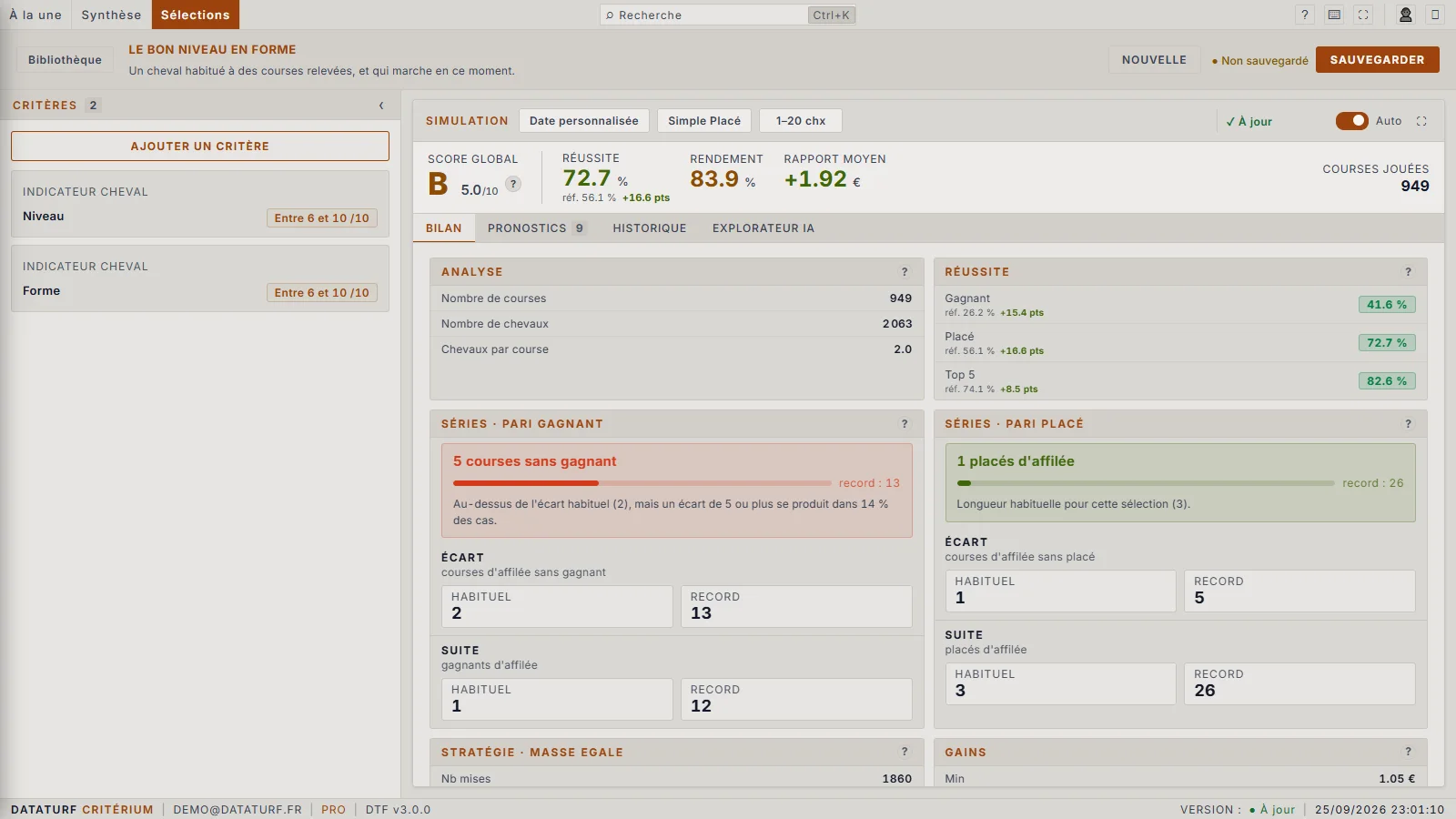 1
2
3
4
1
2
3
4
- Analyse : nombre de courses, de chevaux, et chevaux par course.
- Réussite au gagnant, au placé et dans les cinq premiers. Sous chaque taux, réf. donne la réussite d'un tirage au hasard du même nombre de chevaux, et l'écart en points : c'est lui qui dit si la sélection apporte quelque chose.
- Séries au pari gagnant : la série en cours, l'écart habituel entre deux gagnants et le record. Utile pour savoir si une mauvaise passe est normale.
- Séries au pari placé : même lecture pour les placés.
Plus bas, Stratégie donne le nombre de mises, de gagnants, le RSI (retour sur investissement) et les séries extrêmes, et Gains la répartition des rapports. Chaque bloc a son bouton ? qui explique ses chiffres.
Une sélection peut placer un cheval dans trois courses sur quatre et perdre de l'argent, si ses chevaux sont peu payés. Le rendement se lit par rapport à 100 : au-dessus, la sélection a gagné ; en dessous, elle a perdu.
Les onglets Pronostics et Historique fonctionnent comme dans la fiche d'une sélection (voir 4.6) : les chevaux retenus aujourd'hui, et toutes les courses passées jouées.
5.7 Enregistrer la sélection
Cliquez sur Sauvegarder, en haut à droite.
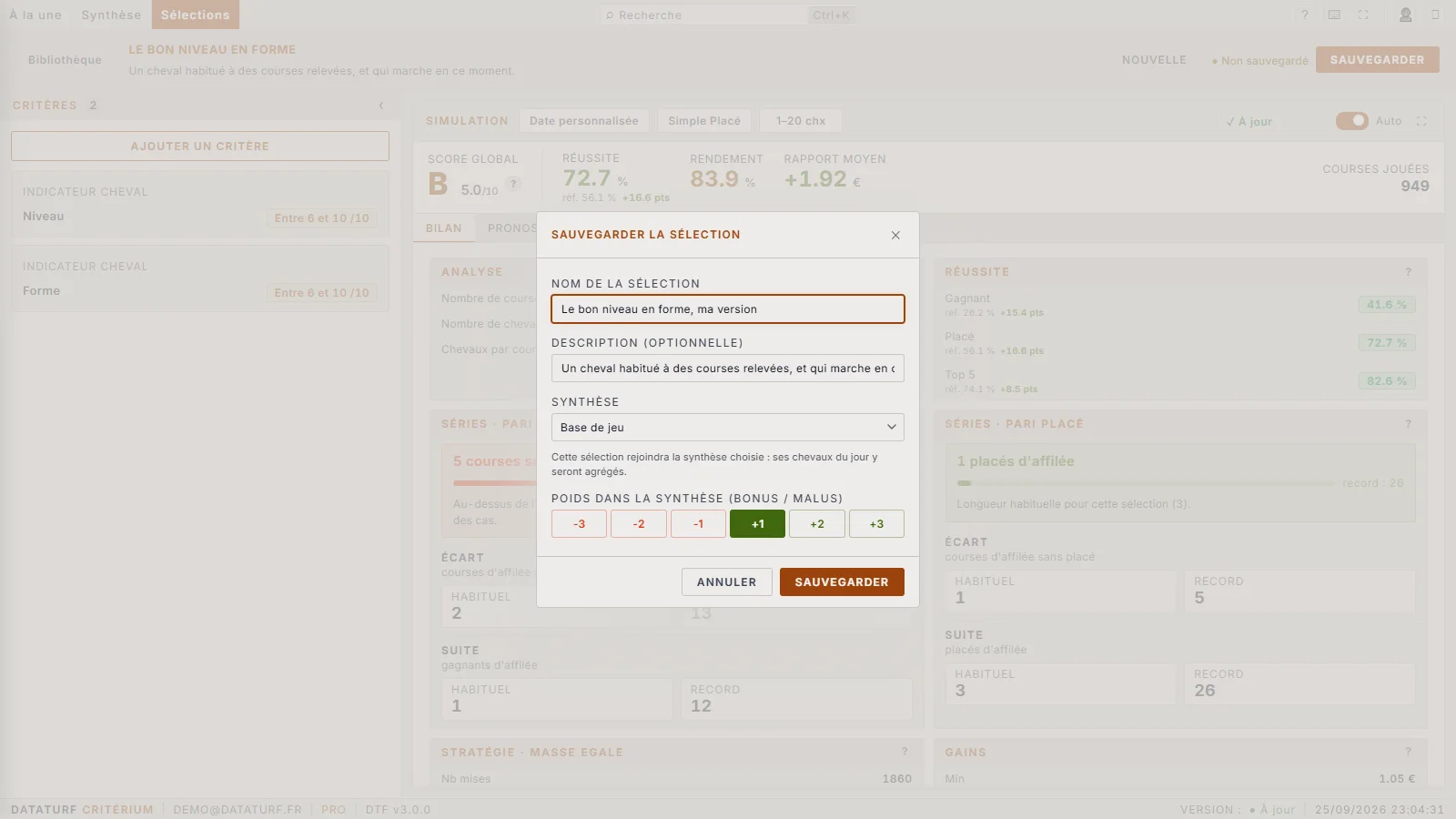
La fenêtre « Sauvegarder la sélection » s'ouvre.
Donnez un nom à la sélection, et si vous le souhaitez une description.
Choisissez la synthèse où la ranger. Pour en créer une, choisissez + Nouvelle synthèse… et tapez son nom.
Réglez son poids (bonus ou malus, voir 4.2).
Cliquez sur Sauvegarder.
La sélection rejoint votre bibliothèque, et ses chevaux du jour sont ajoutés à la synthèse choisie.
 1
2
3
4
5
1
2
3
4
5
- Nom de la sélection, obligatoire.
- Description, facultative.
- Synthèse : existante, ou « + Nouvelle synthèse… ».
- Poids dans la synthèse : de +3 à −3.
- Sauvegarder.
Si vous quittez l'éditeur avec des changements non enregistrés, le logiciel vous demande confirmation : sans sauvegarde, ils sont perdus.
L'explorateur IA
En bref : l'explorateur IA part de votre sélection et cherche le critère à ajouter qui l'améliore le plus. Il teste des centaines de critères du catalogue, puis repasse les meilleurs par le vrai backtest : les chiffres qu'il affiche sont exactement ceux que vous obtiendriez en ajoutant le critère à la main. Il se trouve dans l'éditeur, onglet Explorateur IA.
6.1 Lancer une exploration
Ouvrez une sélection dans l'éditeur (chapitre 5). Elle doit avoir au moins un critère.
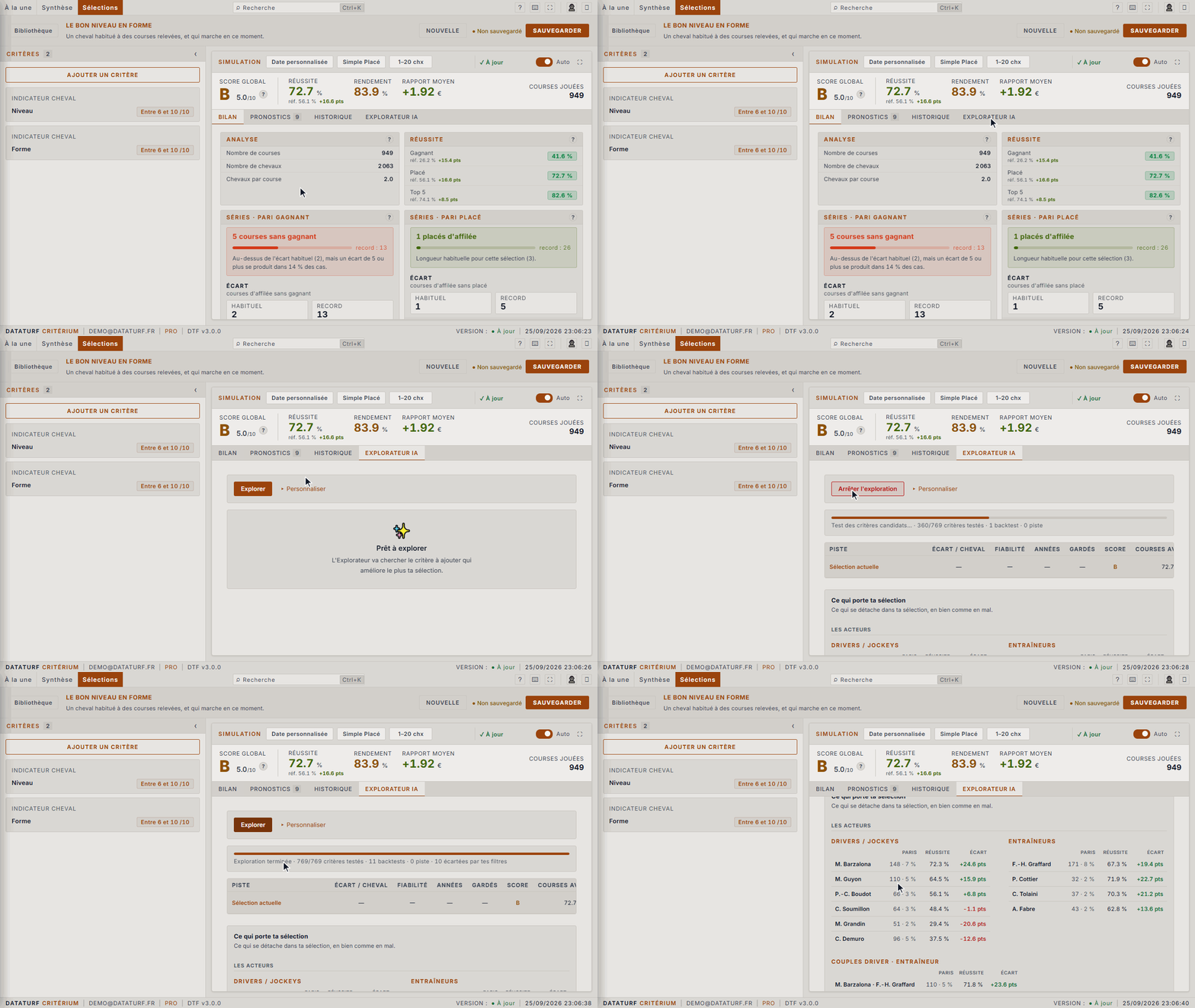
Cliquez sur l'onglet Explorateur IA.
Le message « Prêt à explorer » s'affiche.
Cliquez sur Explorer.
Une barre de progression suit les étapes : analyse de la sélection, test des critères candidats, vérification des meilleures pistes. Comptez de quelques secondes à quelques minutes.
Attendez le message Exploration terminée. Pour interrompre, cliquez sur Arrêter l'exploration.
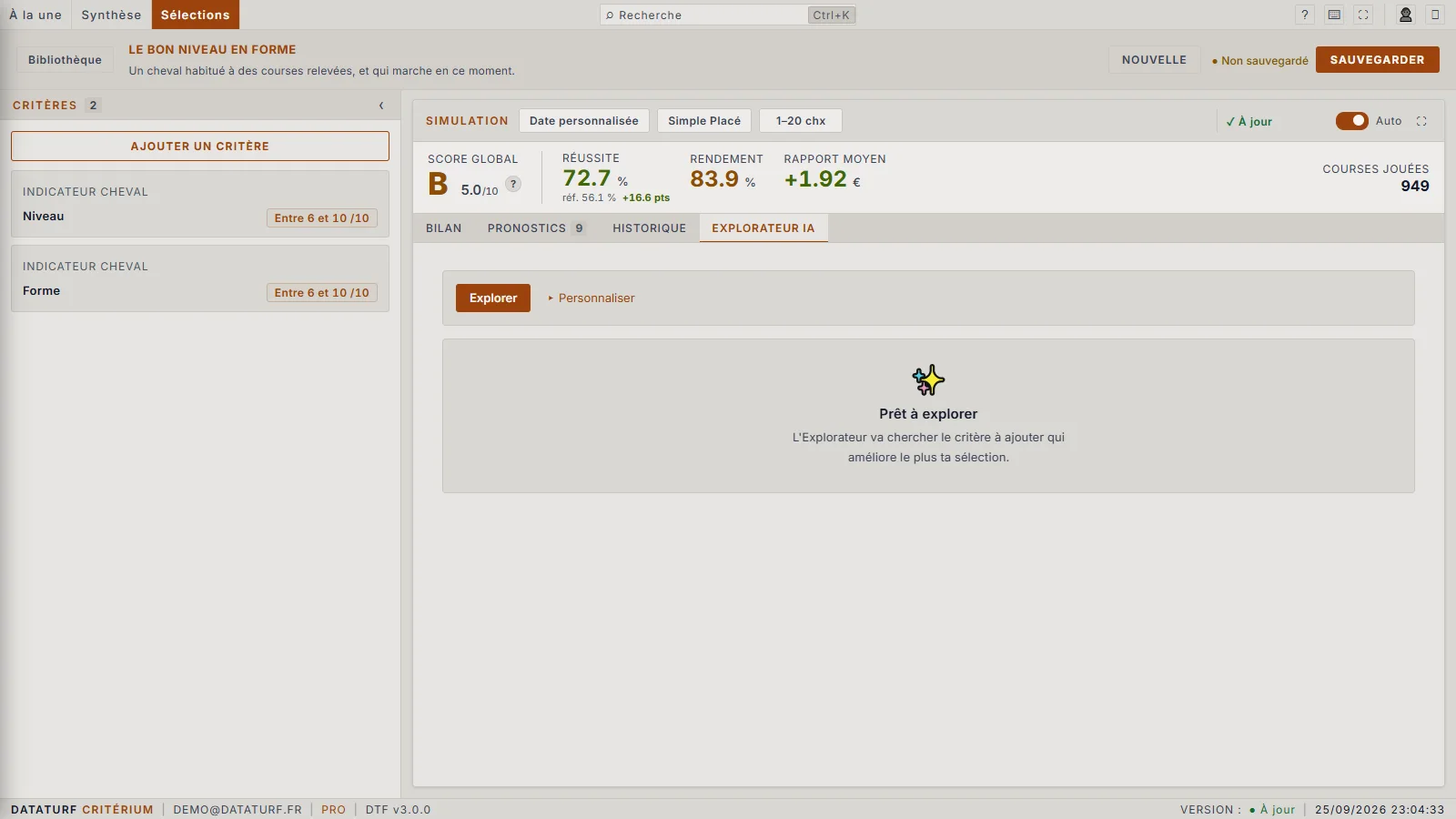 1
2
3
1
2
3
- L'onglet Explorateur IA de l'éditeur.
- Explorer : lance la recherche.
- Personnaliser : les réglages facultatifs (voir 6.2).
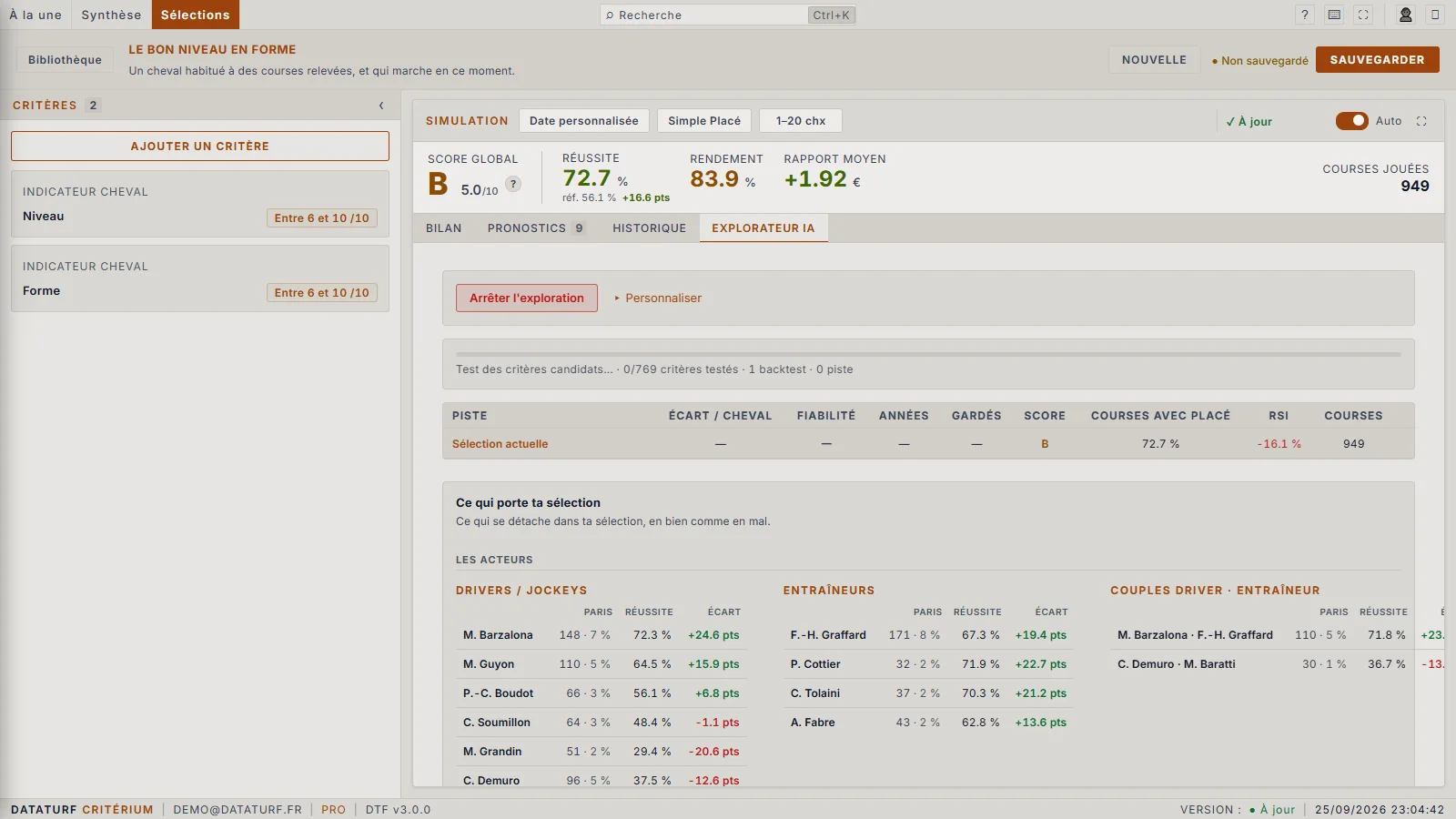 1
2
1
2
- La progression : l'étape en cours, les critères testés, les backtests lancés, les pistes trouvées.
- Arrêter l'exploration.
Changer d'onglet ou quitter l'éditeur arrête l'exploration ; le logiciel vous le demande d'abord.
 En action
6.2 Personnaliser la recherche
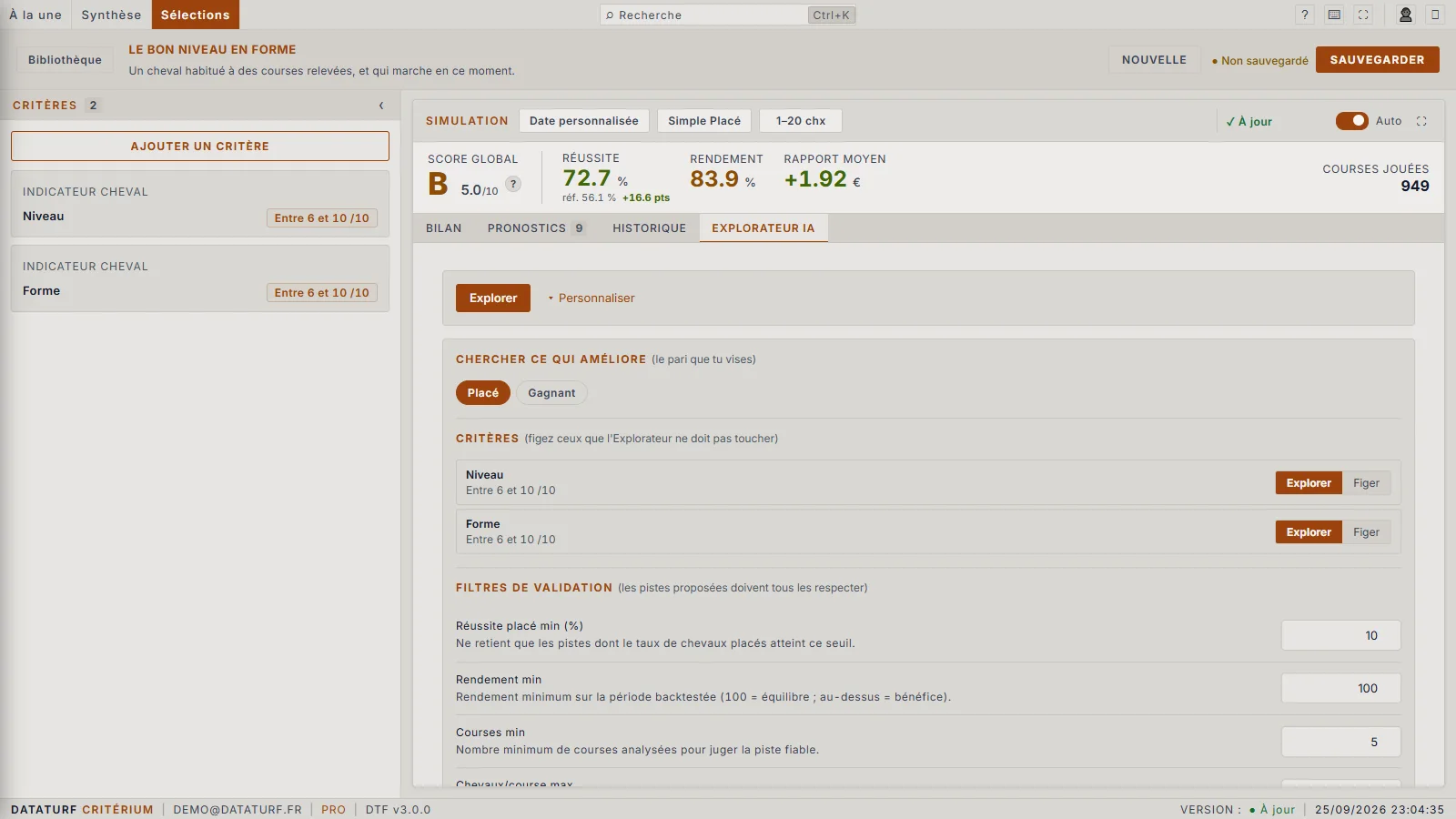
Cliquez sur ▸ Personnaliser.
Choisissez ce qu'il faut améliorer : Placé ou Gagnant.
Pour chaque critère de la sélection, laissez Explorer (l'explorateur peut proposer d'autres valeurs ou d'autres seuils) ou choisissez Figer (il n'y touche pas).
Ajustez les filtres de validation : toute piste proposée devra les respecter.
Cliquez sur Explorer.
 1
2
3
1
2
3
- Chercher ce qui améliore : le pari visé, placé ou gagnant.
- Explorer / Figer, critère par critère.
- Les filtres de validation : réussite placé minimum, rendement minimum (100 = équilibre), nombre de courses minimum, chevaux par course maximum.
6.3 Lire le résultat
 1
2
3
4
5
6
7
1
2
3
4
5
6
7
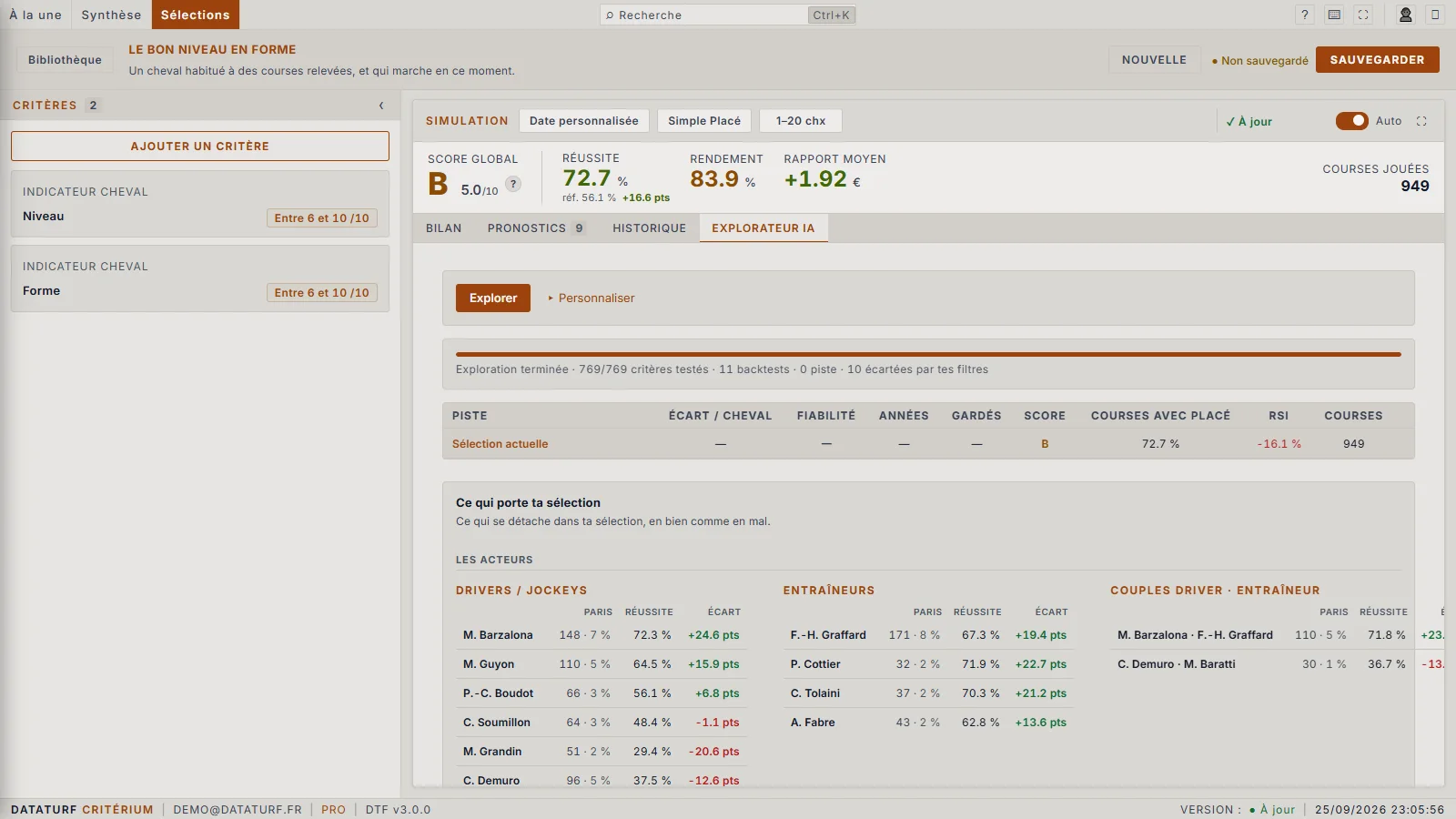
- Le bilan de l'exploration : critères testés, backtests, pistes retenues et pistes écartées par vos filtres.
- Sélection actuelle : la ligne de référence. Les pistes proposées s'affichent en dessous, les plus sûres en premier.
- Écart / cheval : les points de réussite gagnés par cheval retenu.
- Fiabilité : Solide, Correct ou Fragile, selon le nombre de paris qui fondent l'écart.
- Années : sur combien d'années la piste fait mieux. 4/4 vaut mieux qu'un gros écart concentré sur une seule année.
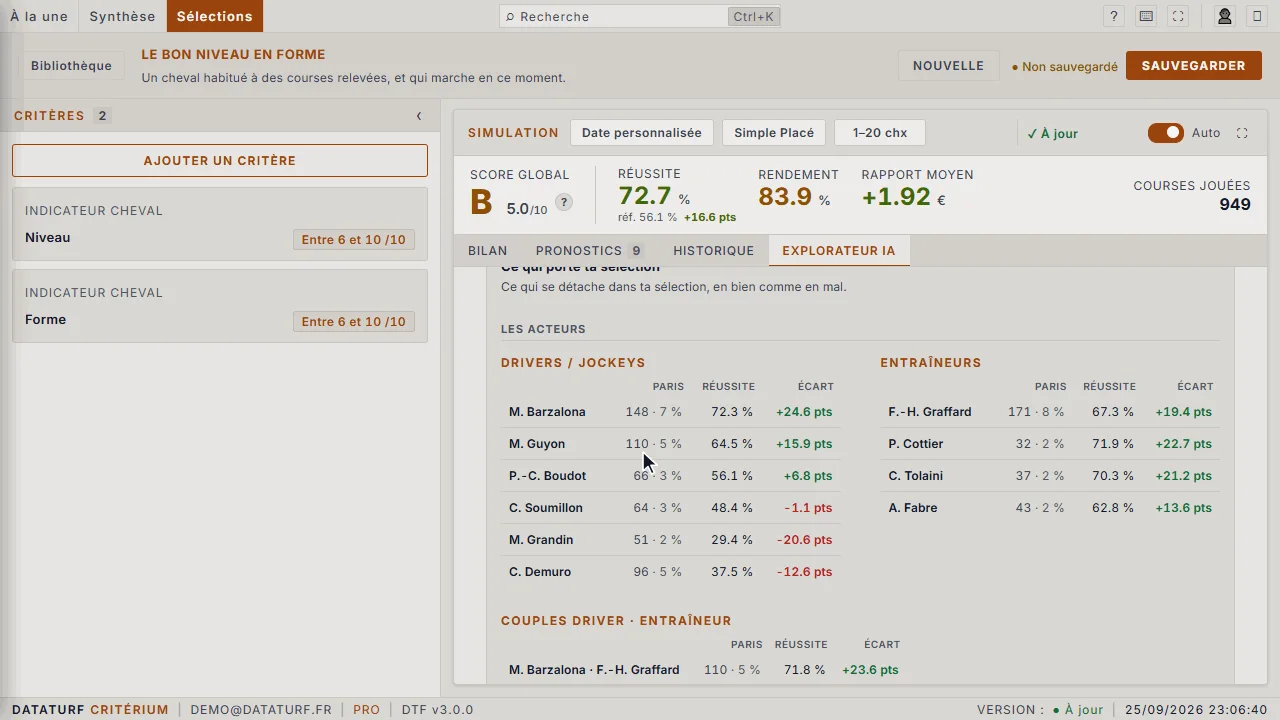
- Ce qui porte ta sélection : les drivers, entraîneurs et couples qui réussissent le mieux (ou le moins bien) dans vos paris. C'est une information, pas une proposition.
- Pour chaque acteur : le nombre de paris, la réussite et l'écart avec la moyenne de la sélection.
Les colonnes du tableau des pistes :
| Colonne | Ce qu'elle indique |
|---|---|
| Piste | Ce que la piste change : un critère ajouté, ou une étiquette « autre valeur », « autre seuil », « inverser » quand elle modifie un critère existant. |
| Écart / cheval | Points de réussite gagnés par cheval retenu. |
| Fiabilité | La solidité de cet écart : un gros écart sur peu de paris reste fragile. |
| Années | Le nombre d'années où la piste fait mieux, sur le total analysé. |
| Gardés | La part de vos chevaux que la piste conserve. Plus c'est bas, plus elle est sélective, et plus vous jouerez rarement. |
| Score | La note globale du backtest, de A+ à D. |
| Courses avec placé | La part des courses où au moins un cheval retenu finit dans les trois. |
| RSI | Ce que rapportent 100 € misés ; négatif, c'est une perte. |
| Courses | Le nombre de courses du backtest. |
« Écart / cheval » compte par cheval, « Courses avec placé » compte par course. Une piste qui améliore chaque cheval en retient moins, donc couvre moins de courses : les deux colonnes peuvent bouger en sens inverse sans se contredire.
6.4 Appliquer une piste
Sur la ligne de la piste qui vous intéresse, cliquez sur Ouvrir.
La piste est appliquée à la sélection dans l'éditeur : le critère proposé apparaît dans le panneau de gauche et la simulation se relance.
Vérifiez le résultat dans l'onglet Bilan. Si la piste ne vous convient pas, retirez le critère (corbeille) ou désactivez-le (œil).
Si elle vous convient, enregistrez la sélection (voir 5.7).
6.5 Aucune piste ?
Il arrive que l'exploration se termine sans piste, comme dans la capture ci-dessus : « 0 piste · 10 écartées par tes filtres ». L'explorateur a bien trouvé des critères qui amélioraient la sélection, mais aucun ne respecte vos filtres de validation.
Ouvrez ▸ Personnaliser.
Assouplissez les filtres, en commençant par le Rendement min : à 100, il exige une piste rentable, alors qu'une piste peut beaucoup améliorer la réussite sans dépasser l'équilibre. Essayez 80 ou 90.
Relancez avec Explorer.
Elle indique que votre sélection est déjà difficile à améliorer par un seul critère. Essayez alors de figer vos critères les plus sûrs et de laisser l'explorateur travailler sur les autres.